


Bạn đã từng nghe đến khái niệm Mockup trong thiết kế chưa? Nếu bạn đang tìm cách tạo Mockup trong Photoshop một cách nhanh chóng và chi tiết, bài viết này sẽ giúp bạn từng bước tạo ra những sản phẩm Mockup chuyên nghiệp và ấn tượng.
Mockup là gì?
Bạn có biết Mockup là gì không? Đó là một mô hình hoặc bản mẫu của một sản phẩm, dịch vụ, ứng dụng, website hoặc bất cứ cái gì mà bạn muốn trình bày cho khách hàng, đối tác hoặc người dùng. Mockup giúp bạn minh họa ý tưởng thiết kế của mình một cách trực quan và sinh động, cũng như kiểm tra tính khả thi và hiệu quả của nó trước khi thực hiện.
Bạn đang xem: Cách làm Mockup trong Photoshop: Làm nhanh, chi tiết và chuyên nghiệp
Ứng dụng của Mockup trong thiết kế
Trước khi tìm hiểu cách tạo Mockup trong Photoshop, hãy cùng tìm hiểu ứng dụng của nó trong thiết kế. Mockup giúp bạn thể hiện ý tưởng thiết kế của mình một cách rõ ràng và chính xác, không bị nhầm lẫn hay hiểu sai. Ngoài ra, Mockup còn có những ứng dụng như sau trong thiết kế:
- Giúp bạn thu hút sự chú ý và gây ấn tượng với khách hàng, đối tác hoặc người dùng, tăng khả năng thuyết phục và bán hàng.
- Giúp bạn nhận được phản hồi và góp ý từ khách hàng, đối tác hoặc người dùng, để có thể cải thiện và hoàn thiện sản phẩm của mình.
- Giúp bạn tiết kiệm thời gian và chi phí khi không phải làm lại từ đầu nếu có thay đổi trong quá trình thiết kế.
Một mẹo nhỏ dành cho những bạn thiết kế Mockup là hãy sử dụng chữ nghệ thuật để tạo sự mới lạ cho thiết kế của mình. Bạn có thể tham khảo cách vẽ Calligraphy để mẫu thiết kế thêm đẹp và ấn tượng.
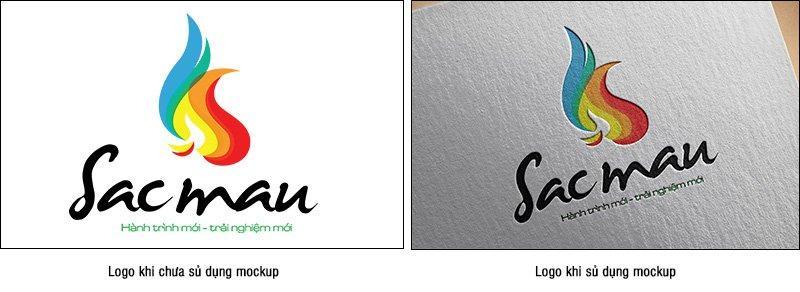
Hình ảnh trước và sau khi tạo Mockup bằng Photoshop.
Hướng dẫn cách tạo Mockup trong Photoshop
Xem thêm : Hộp Giấy Có Quai Xách: Thiết Kế Cao Cấp, Tiện Dụng
Cách làm Mockup trong Photoshop đơn giản chỉ gồm các bước sau:
- Bước 1: Chuẩn bị file PSD của sản phẩm bạn muốn làm Mockup. Bạn có thể tự thiết kế hoặc tải về từ các nguồn miễn phí trên mạng.
- Bước 2: Tìm kiếm hoặc tạo file PSD của khung hình bạn muốn đặt sản phẩm vào. Ví dụ, nếu bạn muốn làm Mockup cho một ứng dụng di động, bạn có thể chọn file PSD của một chiếc điện thoại thông minh. Bạn cũng có thể tải về từ các nguồn miễn phí trên mạng.
- Bước 3: Mở file PSD của khung hình và file PSD của sản phẩm trong Photoshop. Chọn file PSD của sản phẩm và nhấn Ctrl+A để chọn toàn bộ nội dung, sau đó nhấn Ctrl+C để sao chép.
- Bước 4: Chuyển sang file PSD của khung hình và nhấn Ctrl+V để dán nội dung đã sao chép vào. Bạn sẽ thấy một lớp mới được tạo ra với tên Layer 1.
- Bước 5: Chọn lớp Layer 1 và nhấn Ctrl+T để biến đổi kích thước và vị trí của nó cho phù hợp với khung hình. Bạn có thể kéo các điểm neo để điều chỉnh kích thước, xoay hoặc nghiêng lớp. Bạn cũng có thể nhấn phím Shift để giữ nguyên tỷ lệ khi biến đổi. Sau khi hoàn tất, nhấn Enter để xác nhận.
- Bước 6: Lặp lại các bước 3 đến 5 nếu bạn muốn thêm nhiều sản phẩm vào cùng một khung hình. Bạn có thể sắp xếp thứ tự các lớp bằng cách kéo thả chúng trong bảng Layers.
- Bước 7: Lưu file PSD của khung hình với tên mới và xuất ra file ảnh theo định dạng bạn mong muốn. Vậy là bạn đã hoàn thành việc làm Mockup trong Photoshop.

Hình ảnh chân thực của Mockup sau khi thiết kế xong.
Lưu ý khi làm Mockup trong Photoshop
Khi thực hiện cách làm Mockup trong Photoshop, bạn cần chú ý đến kích thước và tỷ lệ khung hình, đảm bảo chất lượng sản phẩm, thiết lập ánh sáng và bóng đổ, chỉnh màu sắc và tương phản và cuối cùng là kiểm tra thiết kế. Dưới đây là một số lưu ý quan trọng:
1. Chọn kích thước và tỷ lệ khung hình hợp lý
Bạn nên chọn kích thước và tỷ lệ khung hình phù hợp với sản phẩm của mình để tránh bị méo mó hay mất đi chi tiết. Bạn cũng nên chọn kích thước và tỷ lệ khung hình phù hợp với mục đích sử dụng của Mockup, ví dụ như in ấn.
2. Chỉnh sửa màu sắc và tương phản
Bạn nên chỉnh sửa màu sắc và tương phản cho sản phẩm sao cho phù hợp với màu sắc và tông màu của khung hình, để tạo ra sự hài hòa và thu hút cho Mockup. Bạn có thể sử dụng các công cụ như Hue/Saturation, Curves, Levels để điều chỉnh màu sắc và tương phản cho thiết kế. Đồng thời, bạn cũng nên tạo chữ nghệ thuật để làm cho Mockup trở nên đặc biệt và thu hút.
3. Đảm bảo chất lượng sản phẩm
Xem thêm : In flexo là gì? Tìm hiểu ưu nhược điểm của kỹ thuật in flexo
Bạn nên chọn file PSD có độ phân giải cao và sắc nét để tránh bị mờ hay vỡ khi thực hiện cách làm Mockup bằng Photoshop. Đồng thời, hãy kiểm tra lại các chi tiết như màu sắc, font chữ, logo, hình ảnh để đảm bảo tính nhất quán và chuyên nghiệp.
4. Thiết lập ánh sáng và bóng đổ
Bạn nên thiết lập ánh sáng và bóng đổ cho sản phẩm sao cho phù hợp với nguồn sáng và góc nhìn của khung hình, để tạo ra hiệu ứng 3D và độ sâu cho Mockup. Bạn có thể sử dụng các công cụ như Blending Options, Layer Styles, Adjustment Layers để điều chỉnh ánh sáng và bóng đổ cho sản phẩm.

5. Kiểm tra kỹ lưỡng thiết kế
Cuối cùng, hãy kiểm tra kỹ lưỡng Mockup của mình trước khi xuất ra file ảnh hoặc in ra giấy để đảm bảo không có lỗi hay sai sót nào. Bạn có thể xem lại Mockup ở các góc nhìn khác nhau, phóng to hoặc thu nhỏ, so sánh với file PSD gốc để kiểm tra.
Kết luận
Mockup là một công cụ hữu ích trong thiết kế, giúp bạn trình bày ý tưởng thiết kế của mình một cách trực quan và sinh động. Để làm Mockup trong Photoshop, bạn chỉ cần chuẩn bị file PSD của sản phẩm và file PSD của khung hình, sau đó dán nó vào file PSD của khung hình, và điều chỉnh kích thước, vị trí, ánh sáng, bóng đổ, màu sắc và tương phản cho phù hợp.
Hãy kiểm tra kỹ lưỡng Mockup của mình trước khi xuất ra file ảnh hoặc in ra giấy. Bằng cách làm Mockup trong Photoshop, bạn có thể thể hiện ý tưởng thiết kế của mình một cách rõ ràng và chính xác, cũng như thu hút sự chú ý và gây ấn tượng với khách hàng, đối tác hoặc người dùng.
Hy vọng bài viết này đã giúp bạn hiểu rõ hơn về Mockup và cách làm Mockup trong Photoshop. Nếu bạn có thắc mắc hoặc góp ý gì, hãy để lại bình luận bên dưới. Cảm ơn bạn đã đọc bài viết này.
Nguồn: https://dgprint.vnDanh mục: Blog
