
Hướng dẫn cách vào BIOS trên các dòng máy tính khác nhau chính xác nhất 2025
Vào BIOS là quá trình truy cập vào hệ thống đầu vào/đầu ra cơ bản của máy tính, được lưu trữ trên chip Firmware của mainboard. BIOS đóng vai trò quan trọng trong việc khởi động Windows và quản lý luồng dữ liệu giữa hệ điều hành và phần cứng.
Bài viết hướng dẫn chi tiết cách vào BIOS trên các hệ điều hành Windows phổ biến và các dòng máy tính khác nhau. Các phương pháp chính bao gồm sử dụng phím tắt khi khởi động máy hoặc thông qua cài đặt hệ thống trên Windows 10/11. Mỗi hãng sản xuất laptop như HP, Acer, Asus, Lenovo có phím tắt riêng để vào BIOS.
Ngoài hướng dẫn chi tiết, bài viết còn cung cấp các mẹo khắc phục khi không vào được BIOS như tắt Fast Startup hay reset CMOS. Đây là những kiến thức hữu ích cho mọi người dùng máy tính. Hãy cùng Dchannel tìm hiểu cách vào BIOS chính xác và an toàn nhất cho từng loại máy tính qua nội dung chi tiết dưới đây.
1. Hướng dẫn cách vào BIOS
BIOS hay còn được biết là hệ thống đầu vào và đầu ra với những nhóm lệnh được lưu trữ trên con chip Firmware của mainboard. Về cơ bản, chương trình này được tích hợp sẵn để khởi động Windows khi bạn bật máy tính lên. Đồng thời nơi đây cũng sẽ quản lý các luồng dữ liệu giữa hệ điều hành cùng các thiết bị khác như ổ cứng, bàn phím, chuột,…
Chưa dừng lại ở đó, BIOS còn có khả năng thay đổi cài đặt hệ thống và phần cứng. Vậy nên nếu máy tính gặp lỗi hay laptop không lên màn hình, bạn có thể thông qua BIOS để khắc phục điều này.
Tùy vào từng phiên bản hệ điều hành mà cách vào BIOS sẽ có sự khác nhau ít nhiều. Áp dụng cách làm phù hợp nhất với máy tính của bạn thông qua hướng dẫn chi tiết bên dưới của mình.
1.1. Cách vào BIOS Win 7
Tuy Windows đã mang đến phiên bản hệ điều hành Windows 11 mới nhất. Thế nhưng vẫn có nhiều người tiếp tục sử dụng phiên bản Windows 7. Trong trường hợp này, bạn có thể vào BIOS Win 7 với thủ thuật sau:
Bước 1: Khởi động máy, sau đó ấn phím Print Screen khi màn hình xuất hiện những chữ đầu tiên. Điều này giúp tạm dừng quá trình reset.
Bước 2: Chọn menu BOOT và phím Recovery.
Bước 3: Ấn tổ hợp bàn phím Ctrl + Alt + Delete để khởi động máy một lần nữa. Sau đó ấn các phím tắt chức năng tương ứng với từng dòng máy để vào BIOS.
Bước 4: Tùy chỉnh BIOS xong, bạn nhấn phím F10 để lưu và khởi động thiết bị lại một lần nữa.
1.2. Cách vào BIOS Win 10
Windows 10 hiện đang là phiên bản hệ điều hành thông dụng nhất. Rất nhiều người dùng đang sử dụng laptop Windows 10. Do đó cách vào BIOS Win 10 trở nên cần thiết với mọi người hơn cả. Tham khảo chi tiết hướng dẫn từng bước ở bên dưới.
Bước 1: Bạn cần lưu tất cả các hoạt động cũng như tắt tất cả các chương trình đang chạy trên máy tính.
Bước 2: Tại Start Menu, bạn bấm vào biểu tượng Settings hoặc ấn tổ hợp Windows + I.
Bước 3: Tại giao diện Settings, bạn chọn Update & Security.
Bước 4: Ở mục Update & Security, bạn tiếp tục chọn Recovery ở khung bên trái màn hình.
Bước 5: Trong mục Advanced startup, tiếp tục chọn Restart now.
Bước 6: Sau khi hoàn tất quá trình khởi động lại, trên màn hình sẽ xuất hiện Choose an option, bạn chọn Troubleshoot.
Bước 7: Tại Troubleshoot, bạn tiếp tục chọn Advanced options để truy cập vào Advanced Startup Options.
Bước 8: Khi Advanced Startup Options xuất hiện, bạn chọn UEFI Firmware Settings.
Bước 9: Khi thông báo “Restart to change UEFI Firmware Settings” xuất hiện, chọn Restart để khởi động máy một lần nữa. Đồng thời cho phép truy cập vào cài đặt UEFI Firmware.
Bước 10: Lúc này, bạn sẽ được đưa vào BIOS sau khi máy tính khởi động lại xong. Sau đó bạn có thể thiết lập các thay đổi mà mình cần tại BIOS.
1.3. Cách vào BIOS Win 11
Những chiếc máy tính càng mới thì tốc độ vào Windows càng nhanh. Do đó bạn cần phải thật nhanh tay bấm phím chức năng nếu như muốn vào BIOS lúc máy khởi động. Về cơ bản, cách vào BIOS của laptop Asus, Dell, HP,… sử dụng hệ điều hành Win 11 tương tự nhau.
Bước 1: Với cách vào BIOS khi Windows khởi động, bạn cần bật nguồn máy tính. Sau đó lập tức ấn phím ESC ngay khi màn hình vừa sáng lên. Điều này giúp bạn được đưa vào menu Boot.
Bước 2: Tại màn hình hiển thị của menu Boot, bạn sẽ nhìn thấy nhiều tùy chọn khác nhau. Tùy theo từng yêu cầu mà sẽ có các phím cụ thể riêng. Trong trường hợp này, để tiếp tục truy cập vào BIOS, bạn bấm phím F10.
Bước 3: Lúc này, bạn sẽ được đưa vào BIOS trên máy tính Win 11 của mình. Tiếp tục điều hướng qua các tùy chọn và thực hiện các thay đổi mà bạn cần.
Lưu ý: Ví dụ trên được thực hiện trên laptop HP của mình. Mỗi dòng laptop sẽ có phím truy cập vào BIOS khác nhau, bạn nên tìm hiểu kỹ điều này trước. Mình sẽ giới thiệu các phím tắt để vào BIOS ở phần sau của bài viết này.
Di Động Việt - điểm đến lý tưởng cho sản phẩm Samsung hấp dẫn.
2. Phím tắt truy cập BIOS chính xác nhất 2025
Hiện nay, có một số phím tắt quen thuộc vẫn thường được sử dụng để vào BIOS như ESC, F1, F2, F10. F12, DEL. Ngoài ra, cách vào BIOS bằng phím tắt cũng được phân loại theo mainboard và dòng máy. Việc phân biệt này hỗ trợ truy cập vào BIOS nhanh chóng và hiệu quả hơn. Cụ thể như sau:
2.1. Danh sách phím truy cập BIOS theo mainboard
Dưới đây là cách vào BIOS theo mainboard:
-
- Mainboard Abit: Bấm phím DEL.
-
- Mainboard Acer: Bấm phím F2 hoặc DEL. Trong trường hợp dùng laptop cũ, bạn nhấn F1 hoặc Ctrl + Alt + Esc.
-
- Mainboard ACube Systems: Bấm phím F2 hoặc DEL.
-
- Mainboard AMAX: Bấm phím F2 hoặc DEL.
-
- Mainboard AOpen: Bấm phím F2 hoặc DEL.
-
- Mainboard ASRock: Bấm phím F2.
-
- Mainboard ASUS: Bấm phím DEL, Print hoặc F10.
-
- Mainboard Biostar: Bấm phím DEL.
-
- Mainboard BFG: Nhấn DEL.
-
- Mainboard Chassis Plans: Nhấn giữ phím DEL hoặc F2.
-
- Mainboard FREESCALE: Nhấn DEL.
-
- Mainboard DFI: Nhấn DEL.
-
- Mainboard ECS Elitegroup: Bấm phím DEL hoặc F1.
-
- Mainboard EPoX: Bấm phím F2 hoặc DEL.
-
- Mainboard EVGA: Bấm phím DEL.
-
- Mainboard First International Computer: Nhấn giữ phím F2 hoặc DEL.
-
- Mainboard Fujitsu: Đầu tiên, bấm phím F12 để vào Boot Menu. Tiếp theo, bạn nhấn nút Tab để chuyển sang Application Menu, sau đó chọn BIOS Setup.
-
- Mainboard Foxconn: Nhấn DEL.
-
- Mainboard Gigabyte: Bấm phím DEL.
-
- Mainboard Gumstix: Bấm phím F2 hoặc DEL.
-
- Mainboard Intel: Bấm phím F2..
-
- Mainboard JetWay: Bấm phím DEL.
-
- Mainboard Lanner Inc: Bấm phím F2 hoặc DEL.
-
- Mainboard Leadtek: Bấm phím F2 hoặc DEL.
-
- Mainboard Liteon: Bấm phím F2 hoặc DEL.
-
- Mainboard Mach Speed: Bấm phím DEL.
-
- Mainboard MSI (Micro-Star): Bấm phím DEL.
-
- Mainboard NZXT: Bấm phím F2 hoặc DEL
-
- Mainboard PCChips: Bấm phím DEL hoặc F1.
-
- Mainboard PNY: Bấm phím F2 hoặc DEL.
-
- Mainboard Powercolor: Bấm phím F2 hoặc DEL.
-
- Mainboard Sapphire: Bấm phím DEL.
-
- Mainboard Shuttle: Bấm phím Del hoặc Ctrl + Alt + ESC.
-
- Mainboard Simmtronics: Bấm phím F2 hoặc DEL.
-
- Mainboard Soyo: Bấm phím DEL.
-
- Mainboard Supermicro: Bấm phím DEL.
-
- Mainboard TYAN: Bấm phím DEL hoặc F4.
-
- Mainboard VIA: Bấm phím F2 hoặc DEL.
-
- Mainboard Vigor Gaming: Bấm phím F2 hoặc DEL.
-
- Mainboard XFX: Bấm phím DEL.
-
- Mainboard ZOTAC: Bấm phím DEL.
2.2. Danh sách phím truy cập BIOS theo dòng máy
Đối với từng dòng máy khác nhau thì cách vào BIOS cũng có sự khác nhau. Cụ thể như dưới đây:
Đối với laptop HP:
-
- Bấm phím ESC để vào BIOS đối với một số dòng máy của hãng HP.
-
- Bấm giữ phím F10, F2, hoặc F6 trên một số dòng máy để vào BIOS ngay khi khởi động lại máy tính.
-
- Bấm giữ phím F11 để vào Recovery ngay khi khởi động lại máy.
-
- Bấm giữ phím F9 để vào được BOOT ngay khi khởi động lại máy.
Đối với laptop Acer:
-
- Nhấn giữ phím F12 để vào được BOOT khi vừa khởi động laptop Acer.
-
- Nhấn giữ phím F2 hoặc DEL để vào BIOS khi vừa khởi động lại máy. Đối với một số dòng máy cũ thì bạn ấn tổ hợp bàn phím Ctrl + Alt + ESC hoặc F1.
Đối với laptop Asus:
-
- Nhấn giữ phím ESC để vào BIOS ngay khi khởi động lại máy.
-
- Nhấn giữ phím F2 để vào BOOT ngay khi khởi động lại máy.
Đối với laptop Lenovo ThinkPad:
-
- Bấm phím F1 hoặc F2 để vào BIOS khi khởi động lại laptop Lenovo.
-
- Bấm phím ThinkVantage để vào Recovery khi khởi động lại máy.
-
- Bấm phím F12 để vào BOOT khi khởi động lại máy.
Đối với laptop Dell:
-
- Nhấn giữ phím F2 để vào BIOS.
-
- Nhấn giữ F8, sau đó chọn Repair your Computer để vào được Recovery.
-
- Nhấn giữ phím F12 để vào được BOOT.
Đối với laptop Alienware:
-
- Nhấn giữ phím F2 để vào được BIOS.
Đối với laptop Razer:
-
- Nhấn giữ phím F1 hoặc DEL để vào BIOS.
Đối với laptop Sony Vaio:
-
- Nhấn giữ phím F2 để vào BIOS.
-
- Nhấn giữ phím F10 để vào Recovery.
3. Không vào được BIOS thì làm sao?
Cách 1: Tắt chức năng khởi động nhanh Fast Startup
Nếu bạn đã thử mọi cáchvào BIOS trên Windows 10 nhưng vẫn gặp lỗi, hãy thử ngay phương pháp tắt tính năng khởi động nhanh Fast Startup để khắc phục:
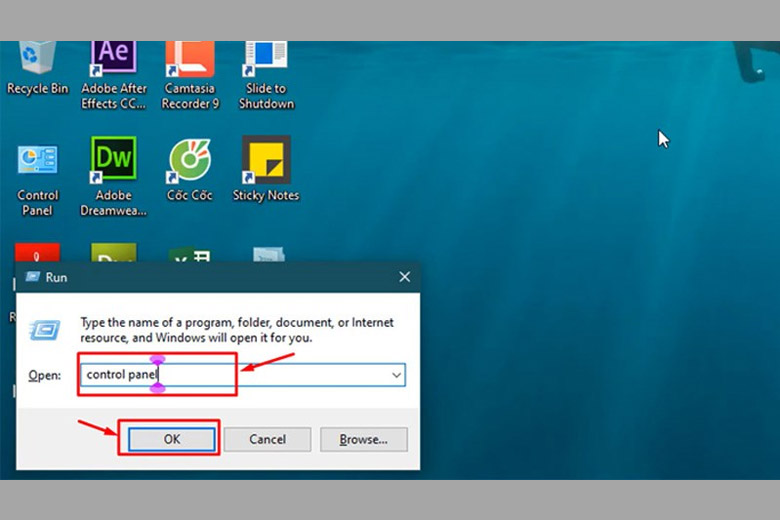
Bước 1: Tại màn hình desktop, bạn nhấn tổ hợp phím Windows + R và gõ “Control Panel” vào ô tìm kiếm để mở cửa sổ này lên.
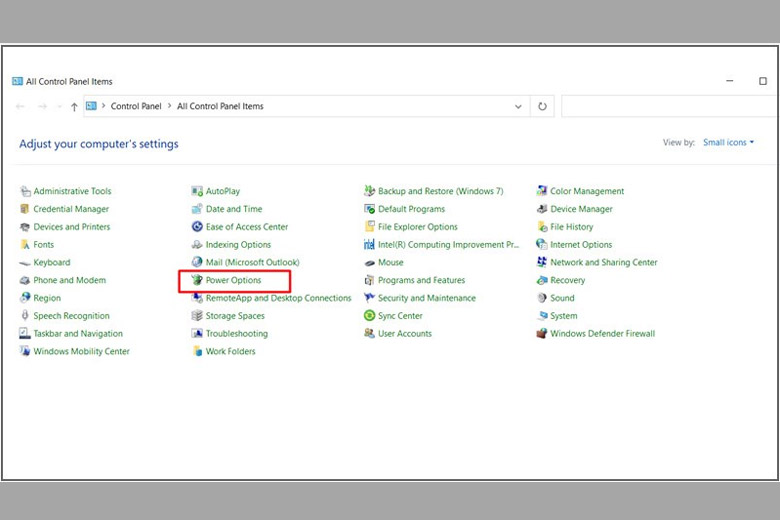
Bước 2: Khi cửa sổ Control Panel hiện ra, tìm và chọn mục Power Options.
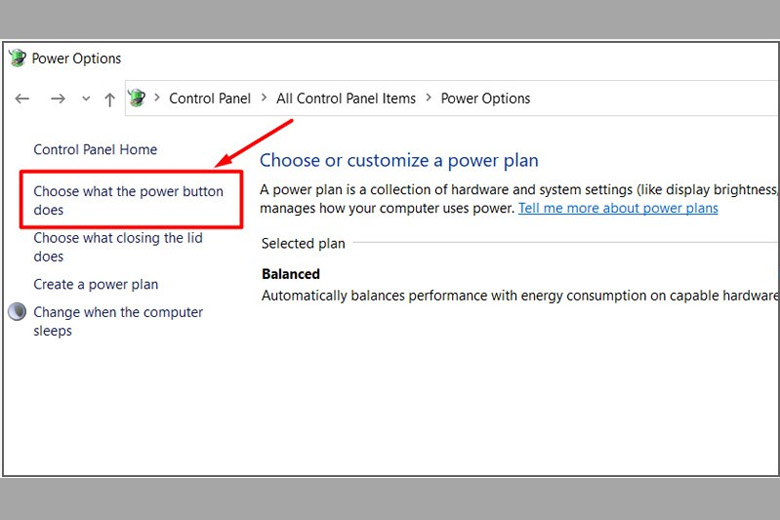
Bước 3: Ở giao diện Control Panel Home, chọn dòng Choose what the power buttons do.
Bước 4: Nhấp vào Change settings that are currently unavailable.
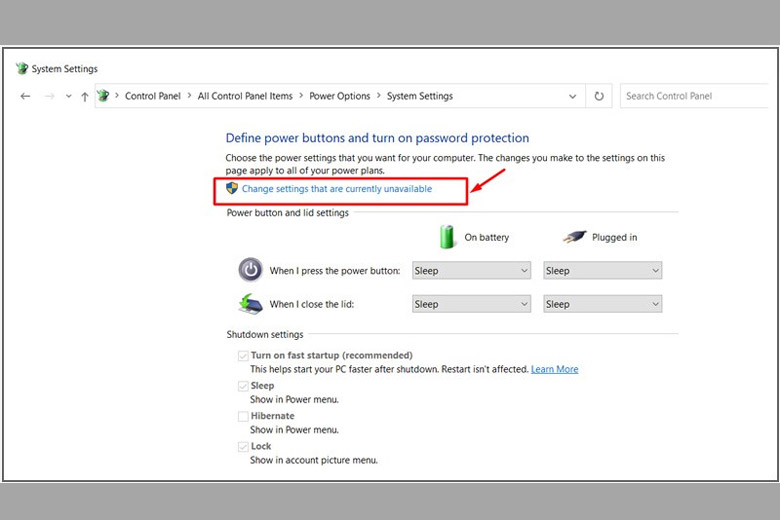
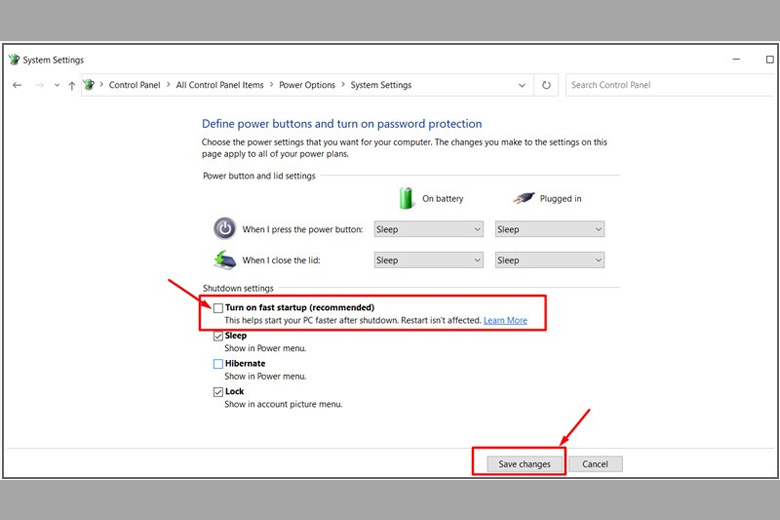
Bước 5: Kéo xuống dưới và bỏ dấu tick ở mục Turn on fast startup, sau đó nhấn Save changes là xong.
Cách 2: Reset CMOS
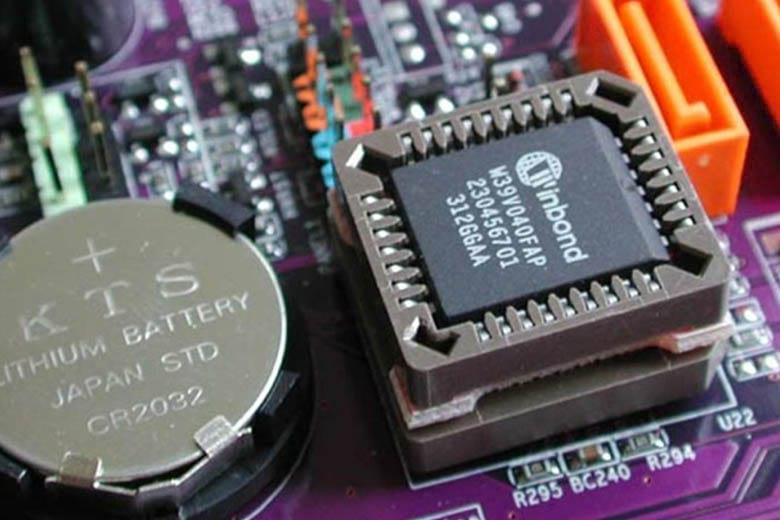
CMOS (Complementary Metal-Oxide-Semiconductor) là thành phần kiểm soát các thao tác khi máy tính khởi động. Nếu BIOS gặp sự cố thì nguyên nhân có thể là do cài đặt BIOS hoặc UEFI sai lệch hoặc do trình tự khởi động không đúng. Vì vậy, nếu cần thì chúng ta phải reset CMOS để khôi phục cấu hình mặc định.
Để reset CMOS, trước tiên bạn cần ngắt kết nối tất cả các thiết bị ngoại vi khỏi máy tính. Sau đó, tắt nguồn và tháo dây điện ra. Tiếp theo, mở nắp máy tính và tìm viên pin hình tròn dẹt nằm trên bo mạch chủ rồi tháo pin ra.
Đợi 60 phút trước khi lắp lại pin. Sau khi hoàn tất, đóng nắp máy tính, kết nối lại nguồn điện và các thiết bị ngoại vi. Tuy nhiên, do đây là quá trình phức tạp và đòi hỏi sâu về linh kiện nên bạn nên nhờ sự trợ giúp của người có chuyên môn để tránh gây ra lỗi không mong muốn.
4. Tổng kết
Vậy là mình đã chia sẻ Hướng dẫn cách vào BIOS trên các dòng máy tính khác nhau thông qua bài viết lần này. Nếu như máy tính gặp bất kỳ sự cố nào, bạn có thể tự truy cập vào BIOS để tiến hành điều chỉnh cần thiết. Đây là một thủ thuật máy tính thú vị và quan trọng mà mình tin rằng bất kỳ ai cũng không nên bỏ qua.
Đừng quên tiếp tục theo dõi Dchannel tại Di Động Việt để được cập nhật những vấn đề nhanh và mới nhất liên quan đến lĩnh vực công nghệ. Cảm ơn bạn đã quan tâm bài viết lần này của mình! Bên cạnh đó, chờ đón bạn là những ưu đãi vô cùng hấp dẫn! Nhấn vào nút dưới để mở khóa kho voucher đặc biệt từ Di Động Việt, tiết kiệm triệu đồng cho các món hàng công nghệ.
Xem thêm:
-
- Hướng dẫn 6 cách chuyển ảnh từ iPhone sang MacBook đơn giản nhất
-
- Hướng dẫn 9 Cách chuyển ảnh từ iPhone sang iPhone đơn giản nhất
-
- Hướng dẫn 6 cách chuyển ảnh từ iPhone sang máy tính đơn giản nhất
-
- Cách xem tin nhắn đã thu hồi trên Messenger trên iPhone, Android, Máy tính cực dễ
Di Động Việt
Link nội dung: https://vinaenter.edu.vn/index.php/cach-vao-bios-asus-win-10-a96624.html