


I. NGUYÊN NHÂN KHÔNG MỞ ĐƯỢC PHOTOSHOP LÀ DO ĐÂU?
Không mở được Photoshop là lỗi thường gặp với tất cả các phiên bản Photoshop khác nhau, lỗi này xảy ra do khá nhiều nguyên nhân. Nhưng phổ biến nhất vẫn là những lỗi cơ bản sau: Lỗi card màn hình dẫn tới không thể mở cũng như sử dụng Photoshop; Lỗi phần mềm Photoshop (do phiên bản hoặc do bản đang dùng); Lỗi Win laptop
II. CÁCH KHẮC PHỤC LỖI KHÔNG MỞ ĐƯỢC PHOTOSHOP
Cách 1: Tắt card màn hình
Một số máy tính xách tay hoặc PC có 2 card màn hình thường gặp phải lỗi này, vì vậy chúng ta hãy tắt Card onboard để Photoshop có thể chạy bình thường.
- Bước 1: Chuột phải vào My Computer hoặc This PC -> chọn Manage
Tìm và chọn Manage
- Bước 2: Trong cửa sổ Manage -> Chọn Device Manager -> Nhìn sang bên cửa sổ bên phải và chọn Display Adapters
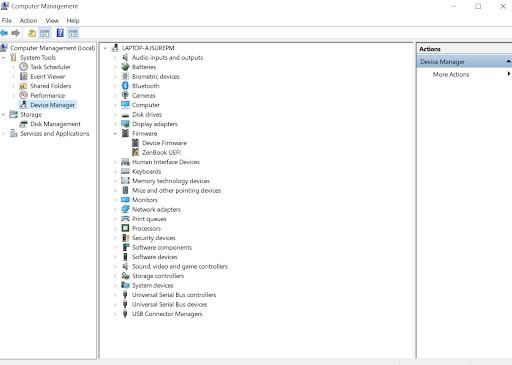 Cửa số Manage hiện ra
- Bước 3: Chọn vào Card onboard của bạn -> Bấm chuột phải -> Chọn Disable device
 Chọn vào Card onboard
- Cuối cùng: Tắt Manage và tiến hành reset lại máy, mở Photoshop lên và sử dụng như bình thường là xong nhé!
Cách 2: Cài hoặc update lại phiên bản Windows đang sử dụng
Một số người dùng vẫn đang sử dụng Windows XP, Win 7 và Photoshop có thể không còn hỗ trợ các phiên bản Windows này nữa, vì vậy nếu sự cố xảy ra, họ không thể khắc phục được. Cố gắng cập nhật Windows của bạn lên Win 8, 10 hoặc cao hơn và cài lại Photoshop để sử dụng nhé!
 Windows Update
Cách 3: Sử dụng Photoshop bản Full hoặc phiên bản khác của Photoshop
- Sử dụng bản Full: Phiên bản Portable của Photoshop cũng là nguyên nhân chính khiến bạn không mở được Photoshop. Có thể có vấn đề với phiên bản Portable hoặc xung đột với Windows, vì vậy hãy thử tải xuống phiên bản đầy đủ từ trang chủ của Adobe và dùng thử.
- Thay đổi phiên bản Photoshop: Trên các phiên bản Photoshop CS4, CS6 và CC 2017 có rất nhiều lỗi và cũng có rất nhiều lỗi liên quan đến các phiên bản này. Do đó, nếu bạn đang sử dụng một trong các phiên bản này và gặp lỗi trên, vui lòng thử gỡ bỏ nó hoàn toàn, sau đó thử tải xuống và cài đặt lại phiên bản khác.
III. LỖI PHOTOSHOP KHÔNG MỞ ĐƯỢC FILE PSD
- PSD là định dạng file project được lưu từ phần mềm Adobe Photoshop - là file bạn vẫn có thể thực hiện các thao tác chỉnh sửa. Bạn có thể lưu trữ, nén và gửi file PSD tương tự như những file có định dạng khác. Nhưng, nếu như Photoshop bị lỗi và không thể mở file PSD thì điều này đồng nghĩa với việc các layer mà bạn đã tạo từ trước cũng không thể mở được và tiếp tục sử dụng được.
Cách khắc phục:
- Bước 1: Chọn File muốn mở -> Chuột phải và chọn Open With -> Choose Another App
 Xem hướng dẫn cách khắc phục
- Bước 2: Ở cửa sổ hiện ra, bạn chọn vào dòng cuối cùng Look for another app on this PC
Look for another app on this PC
- Bước 3: Cuối cùng ở cửa sổ hiện ra bạn chọn Adobe Photoshop, bạn có thể tích chọn vào Always use this App to open .PSD files để tự động mở file .PSD bằng Photoshop. Bạn chọn OK là xong nhé!
Ngoài ra, các lỗi bạn cũng có thể gặp khi sử dụng Photoshop là:
- Lỗi Font trong Photoshop
- Lỗi Liquify trong Photoshop
Như vậy ColorME đã cùng bạn giải quyết về những trường hợp Không mở được Photoshop và không mở được File PSD trong Photoshop. Nếu bạn muốn làm quen với các công cụ thiết kế (như Photoshop, Illustrator, InDesign,...) trong thời gian ngắn, lộ trình bài bản, chi phí rẻ hợp lý thì đừng ngần ngại cùng chúng tôi tham khảo ngay những khóa học cơ bản ColorME nhé!
Link tham khảo thêm: Học thiết kế đồ họa Online uy tín
