


Nếu bạn muốn bảo mật, đảm bảo an toàn cho các tài liệu word, nhất là khi sử dụng chung máy tính với ai đó thì bạn có thể xóa lịch sử mở file gần đây trên Word, ngăn cho những gợi ý hiện lên ở tab Home. Sau đây Phúc Anh sẽ hướng dẫn bạn xóa lịch sử các văn bản đã soạn thảo, mở trên ứng dụng word
Cách xoá lịch sử các văn bản đã soạn thảo, mở gần đây trên Microsoft Word
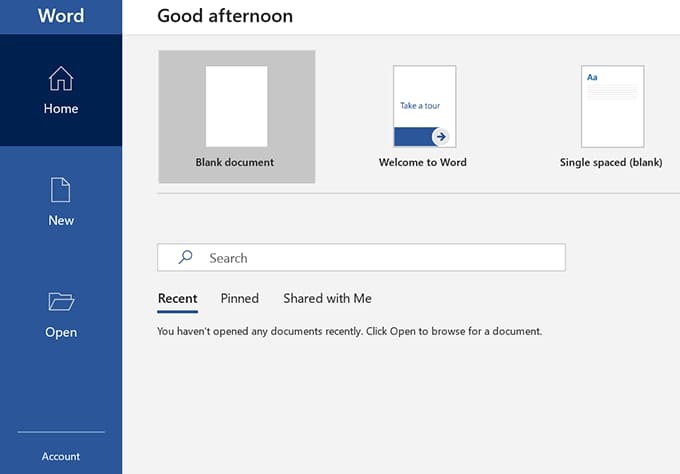
Khi bạn mở ứng dụng Microsoft Word thì sẽ thấy một danh sách các văn bản đã soạn thảo gần đây ngay góc bên trái của màn hình. Bạn hoàn toàn có thể xoá toàn bộ dấu vết của các văn bản được mở trước đó hoặc vô hiệu tính năng này bằng các cách dưới đây
Cách xóa lịch sử file đã mở
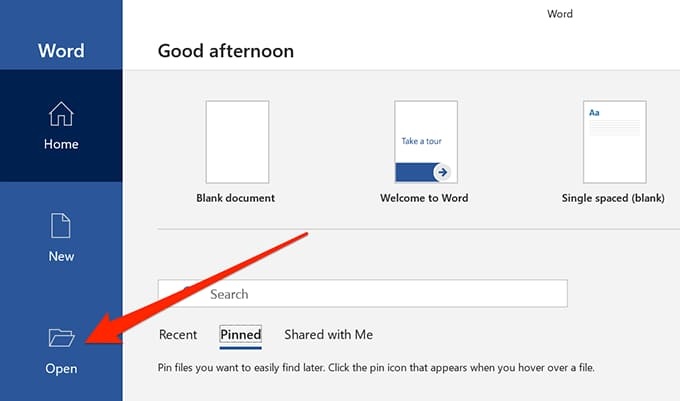
Bước 1: Mở Microsoft Word. Danh sách văn bản đã mở gần đây nhất sẽ hiển thị ở phía bên trái màn hình.
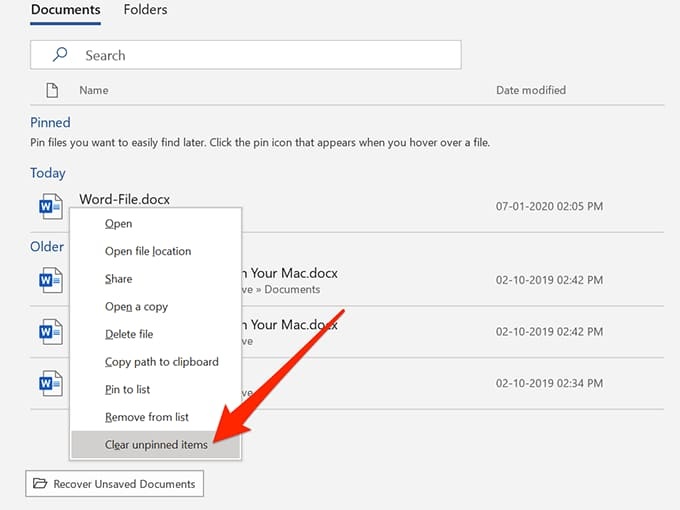
Bước 2: Nhấp phải vào bất kỳ tên văn bản nào và chọn Clear unpinned Documents.
Bước 3: Nhấn Yes để xác nhận gỡ bỏ trong bản thông báo kế tiếp. Những văn bản đã mở gần đây trên Word sẽ được xóa khỏi danh sách.
Lưu ý: Ngoài ra bạn cũng có thể xoá ghi nhận của từng văn bản riêng. Chỉ cần nhấp phải vào một văn bản và chọn Remove From List để xoá riêng văn bản này.

Vô hiệu hóa tính năng File được mở gần đây trong Microsoft Word
Phần file gần đây có thể được vô hiệu hóa hoàn toàn bằng cách thay đổi cài đặt, cách làm như sau:
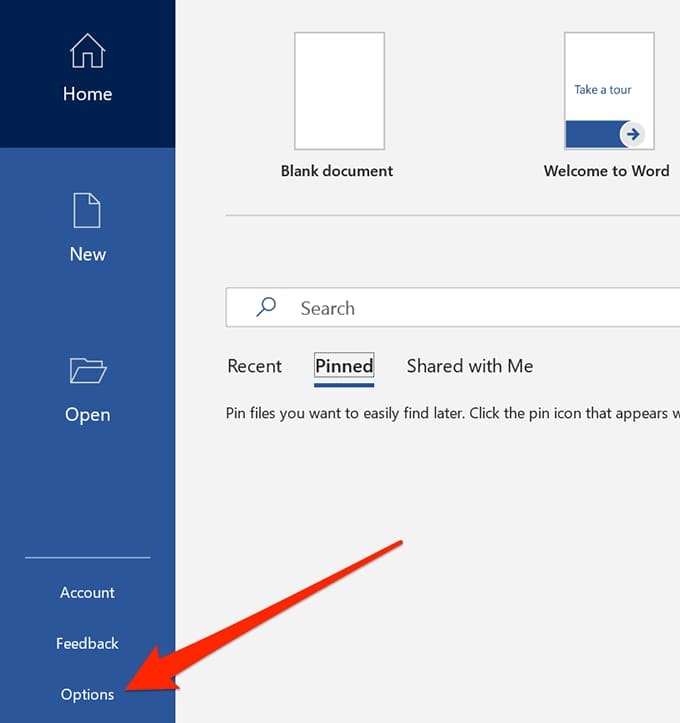
Bước 1: Mở ứng dụng Microsoft Word > Tìm đến tùy chọn Options
Bước 2: Tìm đến mục Advanced ở menu bên trái và nhấp vào đó
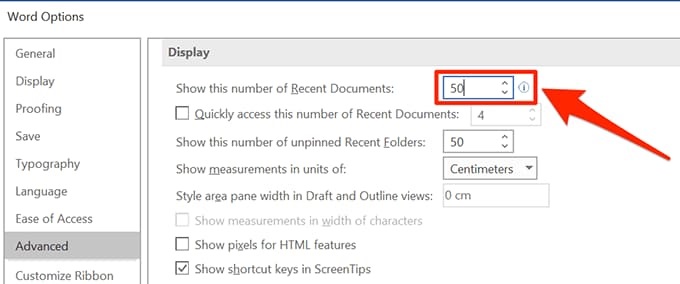
Bước 3: Cuộn xuống cho đến khi bạn tìm thấy mục Display > Tìm đến mục Show this number of Recent Documents
Bước 4: Giảm giá trị của mục này xuống 0

Bước 5: Nhấn ok để hoàn thành việc thay đổi
Cách khôi phục danh sách File đã được mở gần đây trong Word
Tuy nhiên nếu bạn cần khôi phục lại tính năng hiển thị danh sách tài liệu đã mở gần đây thì bạn chỉ cần thực hiện lại các bước ở trên bằng cách vào Options rồi nhấp vào Advanced
Sau đó, nhập số lượng tài liệu gần đây bạn muốn xem trong tùy chọn đầu tiên của phần Display và nhấn OK để thay đổi những chỉ sửa
Trên đây Phúc Anh đã hướng dẫn bạn cách xóa lịch sử mở File gần đây trên Word. Hãy tiếp tục theo dõi các bài viết công nghệ được cập nhật liên tục từ Phúc Anh nhé
