


Sử dụng máy tính đã lâu nhưng bạn đã biết cách restart máy tính bằng bàn phím hay chưa? Việc khởi động lại máy tính sẽ trở nên dễ dàng và chuyên nghiệp hơn nếu như bạn biết thêm những cách bên dưới. Cùng GEARVN tìm hiểu ngay nhé!
1. Cách restart máy tính bằng Shortcut
Để thực hiện được cách restart máy tính bằng bàn phím nhanh chóng và tiện lợi bạn cần thực hiện một số bước cài đặt. Với cách khởi động bằng Shortcut sẽ giúp bạn tạo ra tổ hợp phím riêng trên máy tính được dùng cho quá trình khởi động lại máy tính.
• Bước 1: Tại màn hình chính nhấp chuột phải sau đó chọn New và chọn Shortcut.
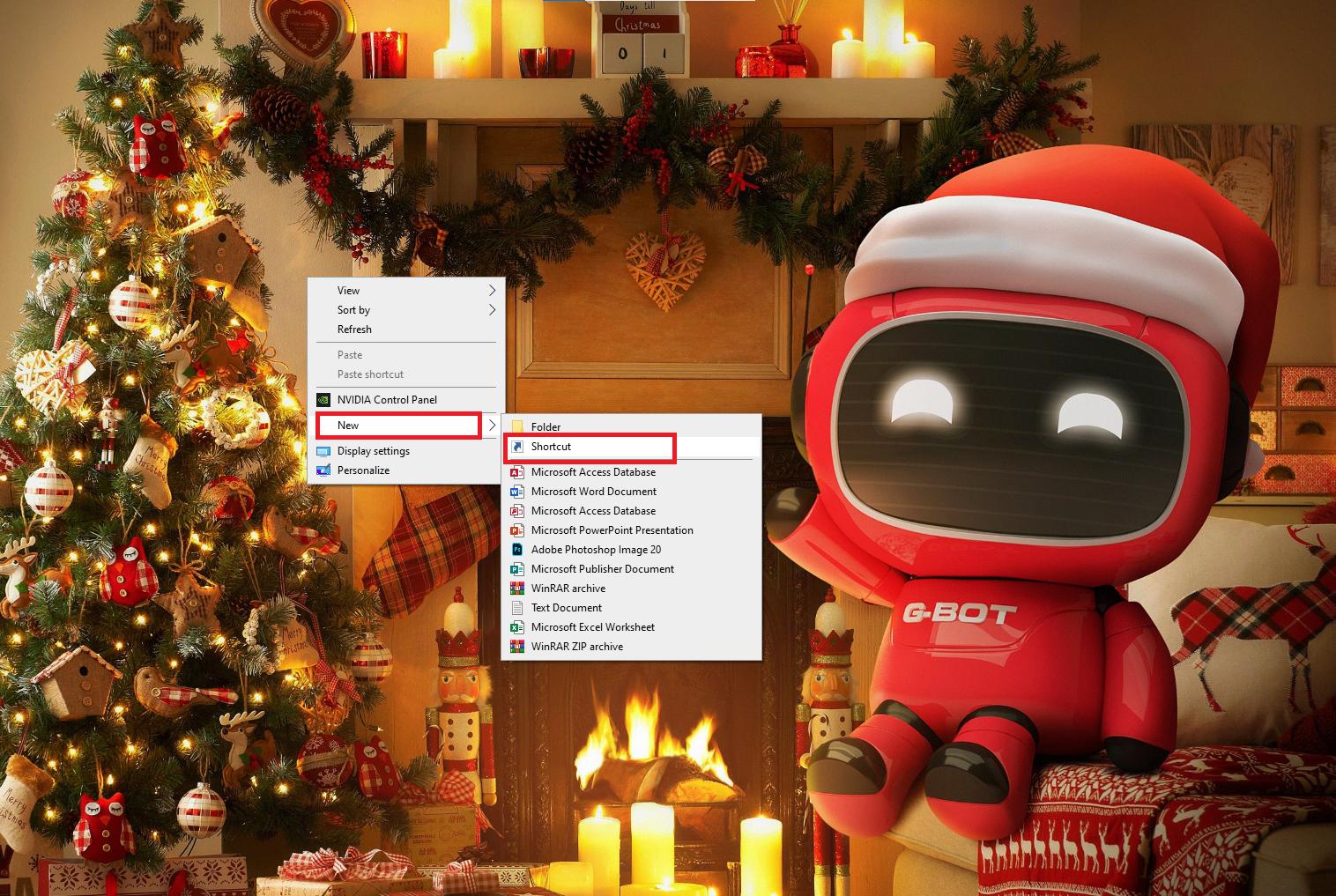
• Bước 2: Nhập shutdown.exe -r -t 00 -f vào ô trống được hiển thị như hình minh họa bên dưới và nhấn chọn Next.
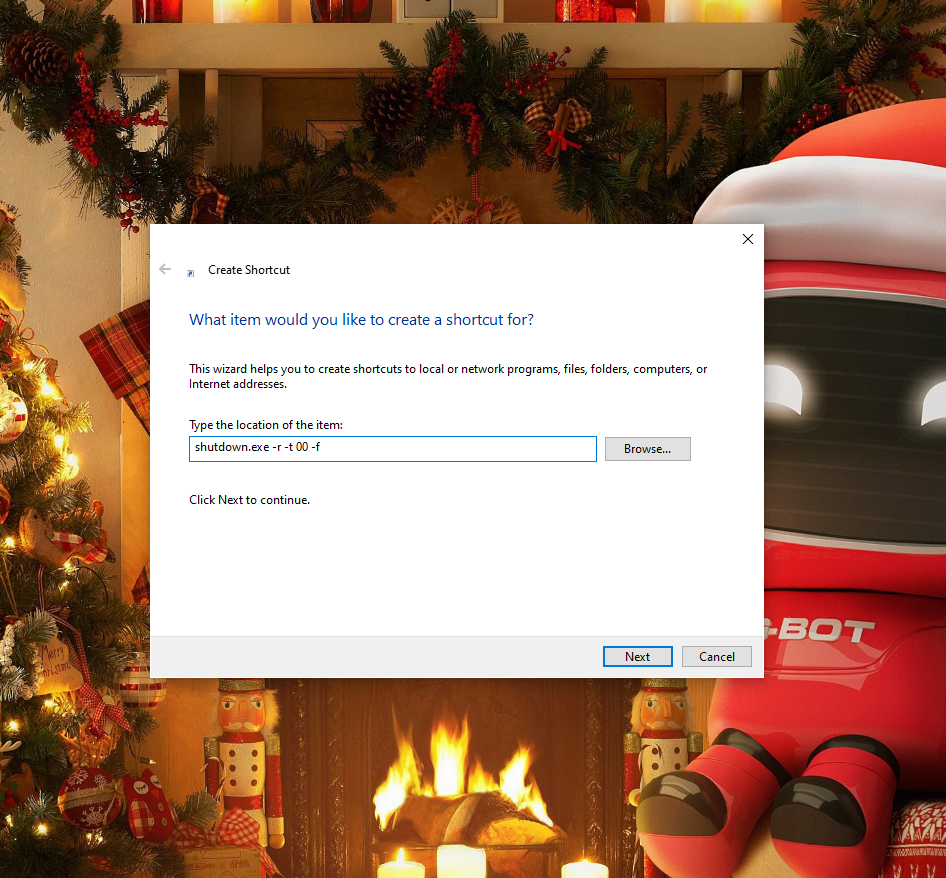
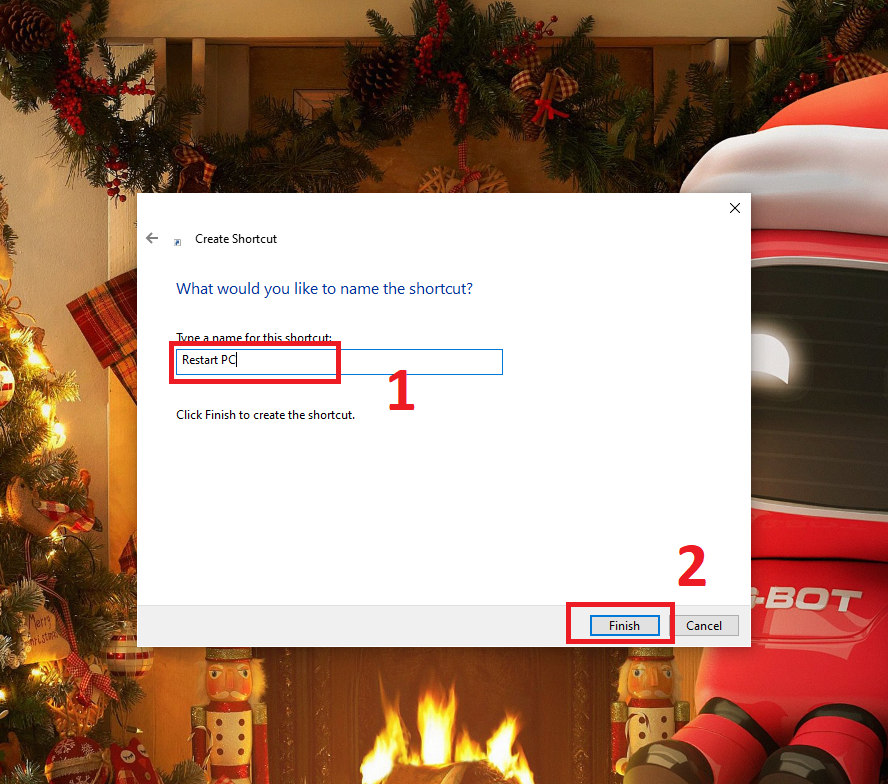
• Bước 3: Đặt tên cho Shortcut vừa tạo để dễ dàng nhận biết. Ở đây GEARVN đặt là “Restart PC” tại ô Type a name for this shortcut. Sau đó, click chuột máy tính chọn vào nút Finish.
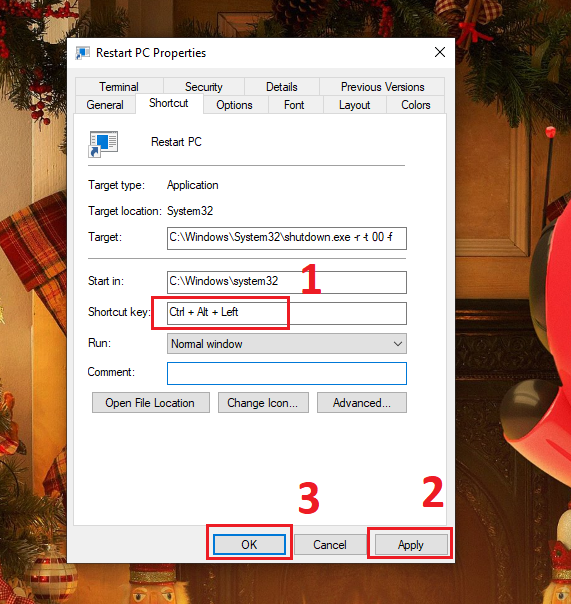
• Bước 4: Sau khi đã tạo thành công Short restart bạn hãy nhấp chuột phải vào đó và chọn Properties.
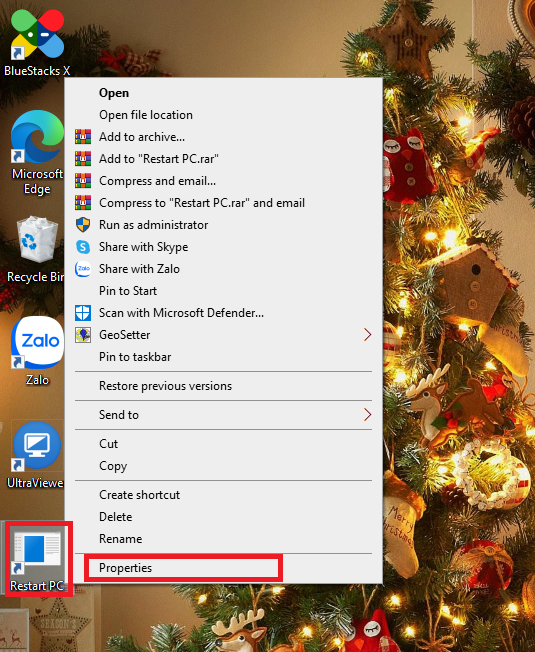
• Bước 5: Tại Shortcut Key nhập phím tắt mà bạn muốn để restart máy tính bằng bàn phím. Sau đó nhấn chọn Apply và Ok để hoàn thành.
2. Khởi động máy tính bằng cửa sổ Shut Down Windows
Đây là cách mà bất kỳ ai cũng biết và thường xuyên sử dụng để khởi động lại máy tính đang dùng. Các bước thực hiện lần lượt như sau:
• Bước 1: Nhấn tổ hợp phím Windows + M để đóng các cửa sổ đang làm việc.
• Bước 2: Nhấn tổ hợp phím Alt + F4.
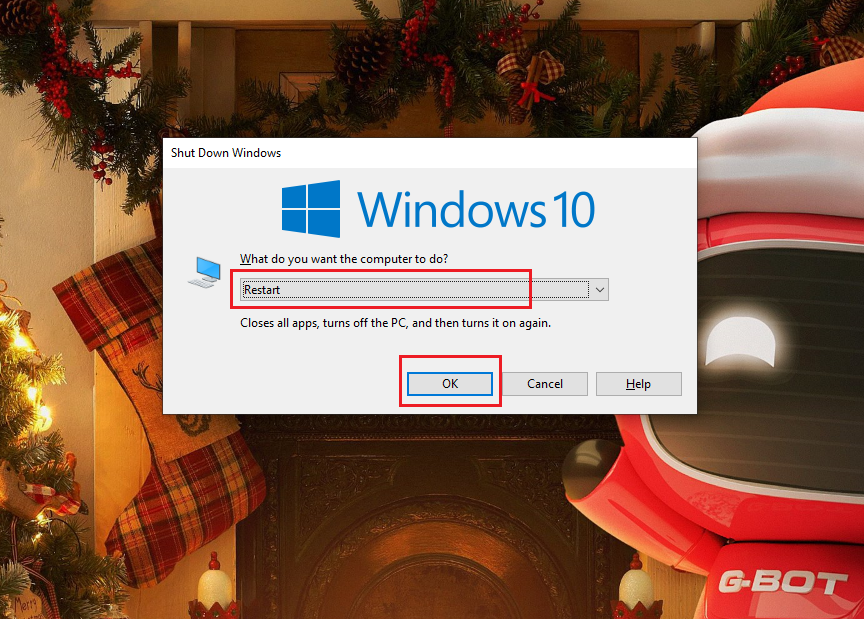
• Bước 3: Khi này màn hình máy tính sẽ hiện ra cửa sổ Shut Down Windows. Bạn hãy click chuột và lựa chọn Restart, sau đó nhấn OK.
3. Khởi động máy tính bằng menu liên kết nhanh
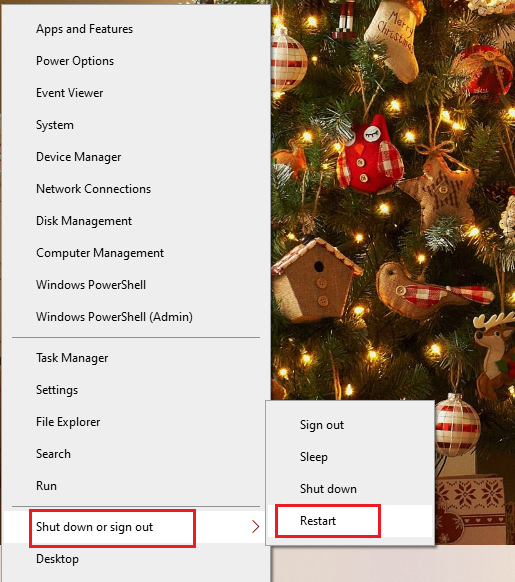
• Bước 1: Nhấn tổ hợp phím Windows + X để mở menu liên kết nhanh trên máy tính.
• Bước 2: Di chuyển con trỏ chuột xuống mục Shut down or sign out. Sau đó chọn Restart.
Ở trên là những cách restart máy tính bằng bàn phím với những tổ hợp phím đơn giản dễ sử dụng. Bạn có thể tham khảo và sử dụng ngay khi cần thiết nhé. Cám ơn bạn đã đọc bài viết này từ GEARVN, chúc bạn thành công!
Hiện các mẫu bàn phím cơ mới nhất trên thị trường đã có mặt tại các Showroom của GEARVN trên toàn quốc. Hãy đến và trải nghiệm để chọn được sản phẩm ưng ý cùng nhiều chương trình khuyến mãi hấp dẫn.
Có thể bạn quan tâm:
- Nguyên nhân màn hình máy tính bị sọc
- Hướng dẫn cách kết nối máy in với laptop đầy đủ đơn giản từ A đến Z
- Cách tắt, gỡ mật khẩu máy tính và laptop không cần cài phần mềm
- Hướng dẫn cách vào BIOS trên mọi dòng máy tính Win 10 và Win 11
