


Cách Xóa Tài Khoản Google Trên Điện Thoại Android Hiệu Quả
1.1. Hướng Dẫn Xóa Tài Khoản Google Trên Điện Thoại Samsung
Cách 1: Trong Cài Đặt (Settings)
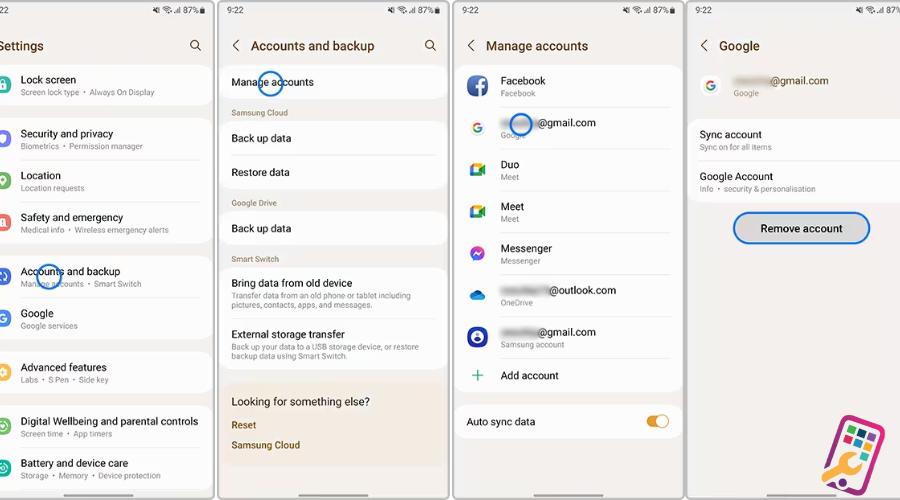
- Mở Ứng Dụng Cài Đặt: Vào màn hình chính, mở ứng dụng "Cài Đặt" trên điện thoại Samsung của bạn.
- Chọn Tài Khoản (Accounts): Tìm và chọn mục "Tài Khoản" hoặc "Accounts" trong menu cài đặt.
- Chọn Tài Khoản Google: Tìm và chọn tài khoản Google mà bạn muốn xóa.
- Mở Menu Tuỳ Chọn (Options Menu): Nhấn vào biểu tượng ba chấm hoặc biểu tượng menu khác để mở menu tuỳ chọn.
- Chọn Xóa Tài Khoản (Remove Account): Chọn tùy chọn "Xóa Tài Khoản" để bắt đầu quá trình xóa.
- Xác Nhận Quyết Định: Xác nhận quyết định của bạn khi được yêu cầu. Đôi khi, bạn cũng có thể cần nhập mật khẩu để xác minh.
Cách 2: Trong Ứng Dụng Google

- Mở Ứng Dụng Cài Đặt Google (Google Settings): Tìm và mở ứng dụng "Google Settings" trên điện thoại.

- Chọn Tài Khoản (Account Services): Chọn mục "Tài Khoản" hoặc "Account Services".

- Chọn Tài Khoản Google: Tìm và chọn tài khoản Google bạn muốn xóa.
- Chọn Xóa Tài Khoản (Remove Account): Nhấn vào tùy chọn "Xóa Tài Khoản" và xác nhận quyết định của bạn.
1.2. Hướng Dẫn Xóa Tài Khoản Google Trên Điện Thoại Android
Cách 1: Trong Cài Đặt (Settings)

- Mở Ứng Dụng Cài Đặt: Trên màn hình chính, mở ứng dụng "Cài Đặt" trên điện thoại Android của bạn.
- Chọn Tài Khoản (Accounts): Tìm và chọn mục "Tài Khoản" hoặc "Accounts" trong menu cài đặt.
- Chọn Tài Khoản Google: Tìm và chọn tài khoản Google mà bạn muốn xóa.

- Mở Menu Tuỳ Chọn (Options Menu): Nhấn vào biểu tượng ba chấm hoặc biểu tượng menu khác để mở menu tuỳ chọn.
- Chọn Xóa Tài Khoản (Remove Account): Chọn tùy chọn "Xóa Tài Khoản" để bắt đầu quá trình xóa.
- Xác Nhận Quyết Định: Xác nhận quyết định của bạn khi được yêu cầu. Đôi khi, bạn cũng có thể cần nhập mật khẩu để xác minh.
Cách 2: Trong Ứng Dụng Google

- Mở Ứng Dụng Cài Đặt Google (Google Settings): Tìm và mở ứng dụng "Google Settings" trên điện thoại Android của bạn.
- Chọn Tài Khoản (Account Services): Chọn mục "Tài Khoản" hoặc "Account Services".

- Chọn Tài Khoản Google: Tìm và chọn tài khoản Google bạn muốn xóa.
- Chọn Xóa Tài Khoản (Remove Account): Nhấn vào tùy chọn "Xóa Tài Khoản" và xác nhận quyết định của bạn.
Lưu Ý Khi Xóa Tài Khoản Google Trên Điện Thoại Bạn Cần Biết

- Dữ Liệu Quan Trọng: Trước khi xóa tài khoản, đảm bảo rằng bạn đã sao lưu mọi dữ liệu quan trọng như hình ảnh, video, danh bạ và các tệp tin khác. Quá trình xóa có thể dẫn đến mất mát dữ liệu trên thiết bị.
- Hiệu Ứng Đối Với Ứng Dụng và Dịch Vụ: Xóa tài khoản Google có thể ảnh hưởng đến các ứng dụng và dịch vụ mà bạn đã liên kết với tài khoản đó. Đảm bảo bạn đã đăng nhập lại sau khi xóa nếu muốn tiếp tục sử dụng chúng.
- Mật Khẩu Xác Minh: Trong một số trường hợp, quá trình xóa tài khoản có thể yêu cầu bạn nhập mật khẩu để xác minh. Điều này đảm bảo tính bảo mật khi thực hiện các thay đổi quan trọng trên tài khoản.
- Chú Ý Đến Các Tài Khoản Khác: Nếu bạn có nhiều tài khoản Google trên điện thoại, đảm bảo bạn chọn đúng tài khoản cần xóa để tránh nhầm lẫn.
- Sau Quá Trình Xóa: Kiểm tra lại thiết bị và đảm bảo rằng mọi chức năng vẫn diễn ra bình thường sau khi xóa tài khoản.
- Dữ Liệu Trong Ứng Dụng Google: Nếu bạn sử dụng các ứng dụng Google như Gmail, Google Drive, hay Google Photos, đảm bảo rằng bạn đã kiểm tra và sao lưu dữ liệu quan trọng trước khi xóa tài khoản.
Kết Luận
Vậy là HanoiMobile đã hướng dẫn bạn cách xóa tài khoản Google trên thiết bị Android. Điều quan trọng là lưu ý đến các lưu ý và bước cần thực hiện để đảm bảo quá trình xóa diễn ra suôn sẻ và an toàn. Chúc các bạn thành công!
