


[Windows 11/10] Cách tắt Fast Startup trong Windows
Sản phẩm áp dụng: Notebook, Máy tính để bàn, PC đa năng, Máy chơi game cầm tay, Bo mạch chủ, Card đồ họa, MiniPC
Khởi động nhanh là một tính năng được thiết kế để đẩy nhanh quá trình khởi động hệ thống Windows sau khi tắt máy. Theo mặc định, các thiết bị Windows được bật Khởi động nhanh. Khi tắt, thiết bị Windows lưu trữ một số dữ liệu hệ thống trên đĩa. Khi khởi động lại, hệ thống sử dụng dữ liệu được lưu trữ này để khôi phục thiết bị của bạn thay vì thực hiện khởi động lại hoàn toàn, do đó nâng cao tốc độ khởi động của hệ thống. Theo một nghĩa nào đó, nó hoạt động tương tự như chế độ Hibernation.
Do Khởi động nhanh, các thiết bị không tắt hoàn toàn, dẫn đến tiêu thụ pin một chút. Điều này được coi là bình thường. Nếu bạn muốn tắt Khởi động nhanh, vui lòng tham khảo các bước sau.
Vui lòng xem hướng dẫn tương ứng dựa trên hệ điều hành Windows hiện tại trên thiết bị của bạn:
Hệ điều hành Windows 11
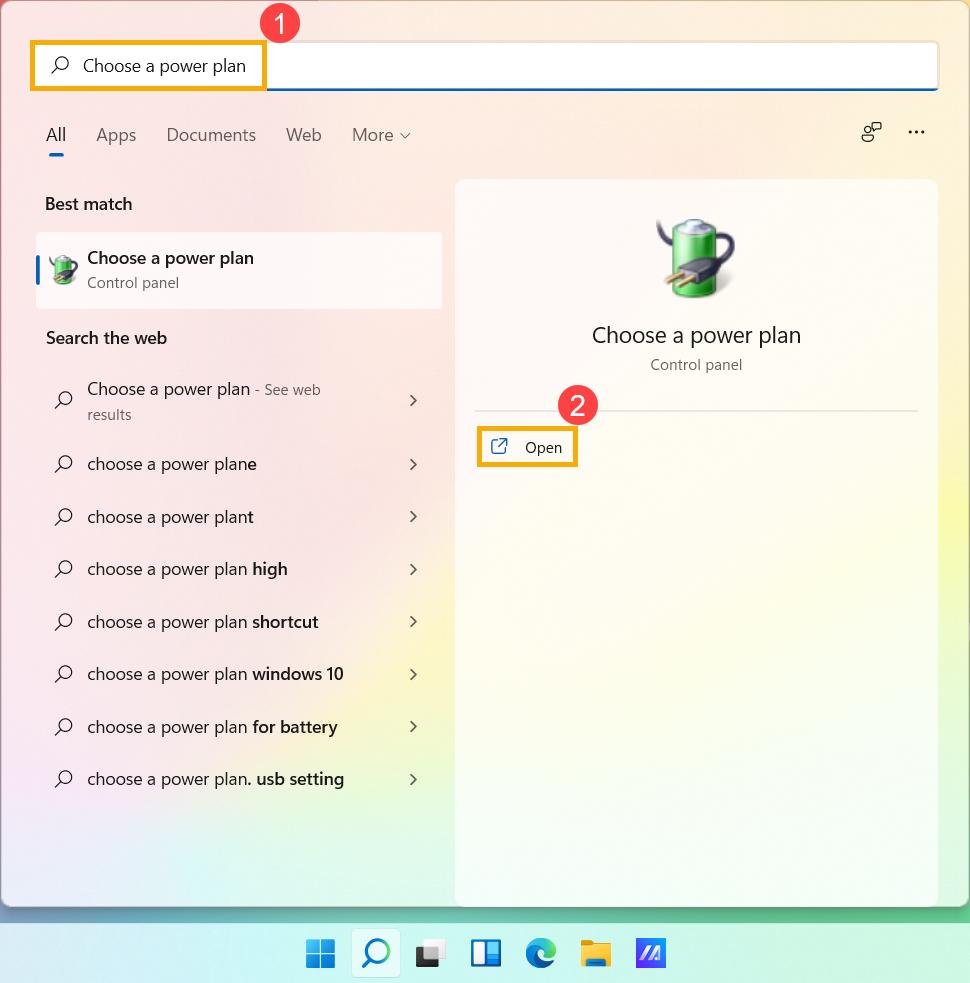
- Nhập và tìm kiếm [Choose a power plan] trong thanh tìm kiếm của Windows ① , sau đó nhấp vào [Open] ② .
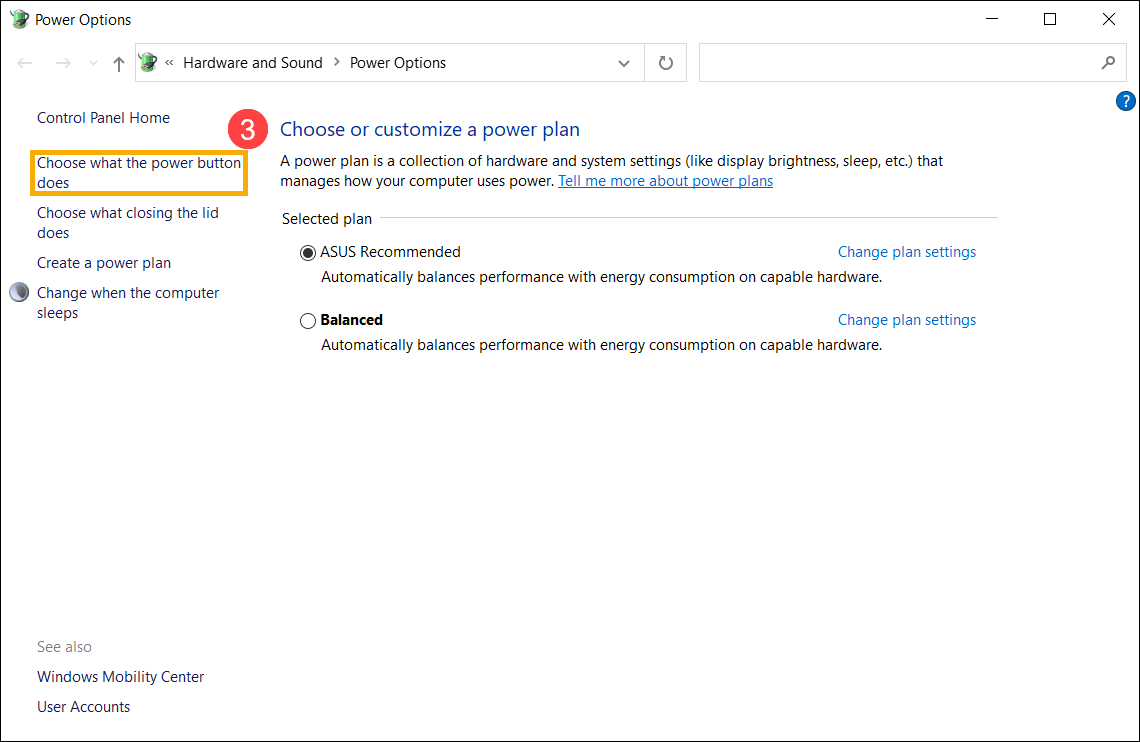
- Nhấp vào [Chọose what the power button does] ③ .
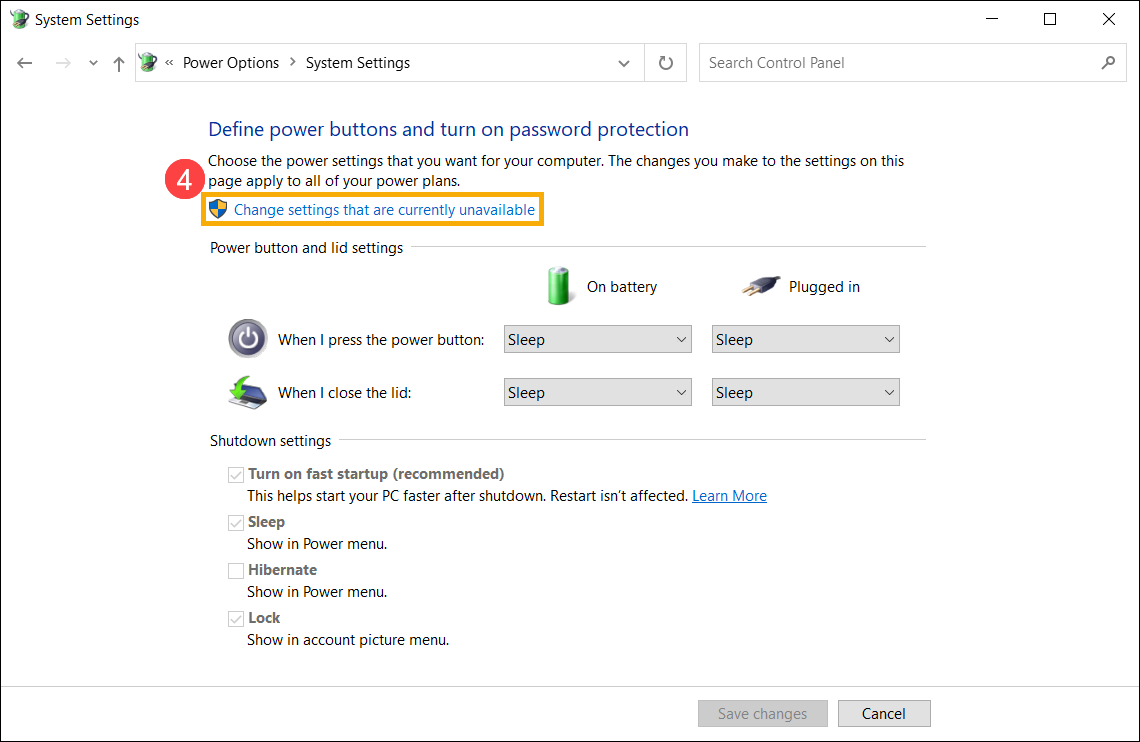
- Nếu tùy chọn khởi động nhanh chuyển sang màu xám trong Shutdown settings , vui lòng nhấp vào [Change settings that are currebtly unavailable] ④ .
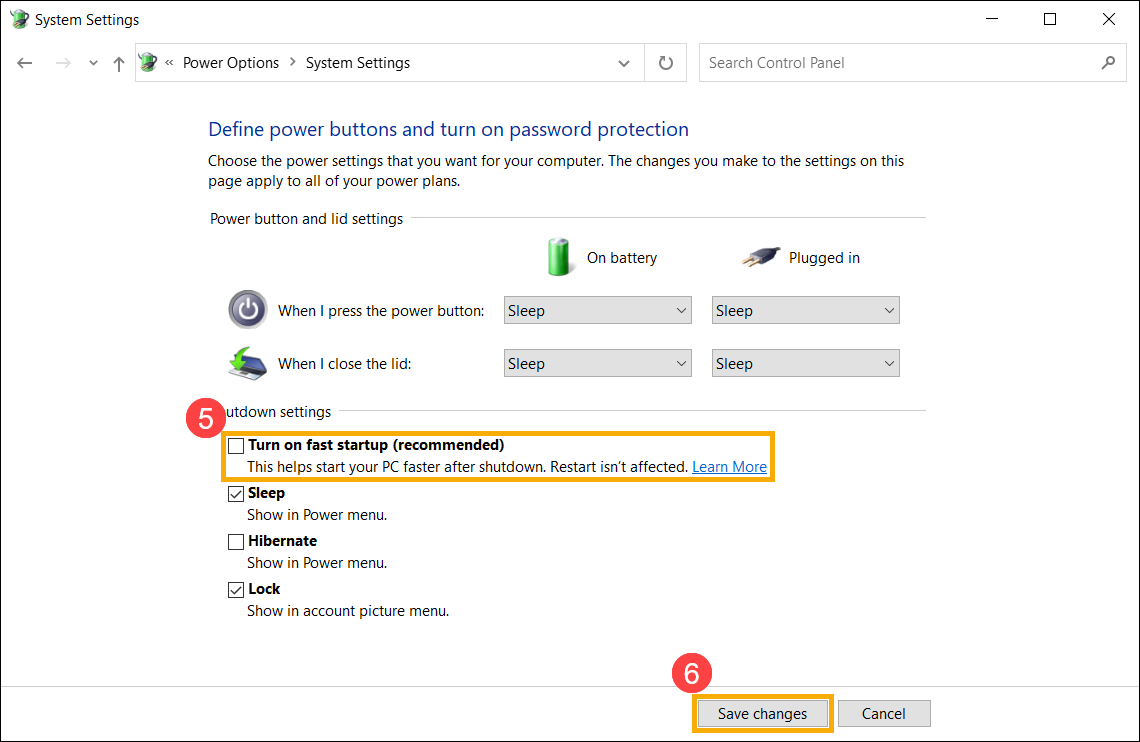
- Bỏ chọn [Bật khởi động nhanh] ⑤ , sau đó nhấp vào [Lưu thay đổi] ⑥ , thiết bị của bạn sẽ tắt tính năng Khởi động nhanh trong Windows.
Hệ điều hành Windows 10
- Nhập và tìm kiếm [Power & sleep settings] trong thanh tìm kiếm của Windows①, sau đó nhấp vào [Open]②.
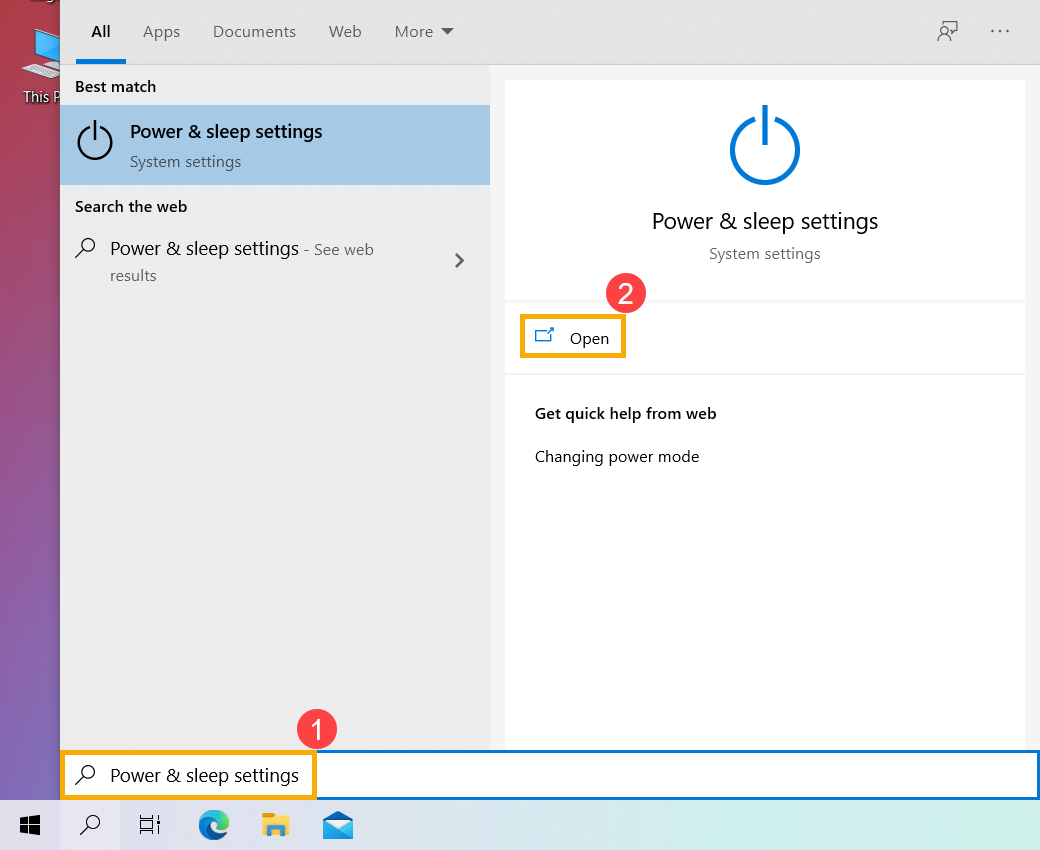
- Nhấp [Additional power settings]③.
![[Windows 11/10] Cách tắt Fast Startup trong Windows](https://kmpic.asus.com/images/2021/03/10/a425f2cc-163a-444f-b654-170cb2b42db8.png)
- Nhấp [Choose what the power button does]④.
![[Windows 11/10] Cách tắt Fast Startup trong Windows](https://kmpic.asus.com/images/2021/03/10/168c7a17-2a90-4d0c-a1c9-be7bb02ca609.png)
- Nếu tùy chọn khởi động nhanh chuyển sang màu xám trong Shutdown settings, hãy nhấp [Change settings that are currently unavailable]⑤.
![[Windows 11/10] Cách tắt Fast Startup trong Windows](https://kmpic.asus.com/images/2021/03/10/476772b2-09b0-4448-beff-825d9a08833d.png)
- Bỏ chọn [Turn on fast startup]⑥, và chọn lại [Save changes]⑦, máy tính của bạn sẽ tắt tính năng Khởi động nhanh trong Windows.
![[Windows 11/10] Cách tắt Fast Startup trong Windows](https://kmpic.asus.com/images/2021/03/10/2185acca-7b8e-4f02-a41f-cc42f8058f76.png)
