


Để sử dụng các công cụ của Google, bạn cần phải có Gmail để sao lưu, chia sẻ tài liệu và đồng bộ hoá các dữ liệu từ Google.
Bài viết hôm nay, Sforum.vn sẽ hướng dẫn cho bạn cách tạo Gmail trên máy tính, điện thoại đơn giản và nhanh chóng nhất.
- Hướng dẫn chặn người gửi email dễ dàng trong 1 nốt nhạc
- Cách đăng nhập Gmail trên máy tính, điện thoại đơn giản

Tại sao bạn nên tạo Gmail cá nhân để sử dụng?
Khi tạo thành công Gmail, bạn có thể sử dụng các tính năng miễn phí của Gmail như tạo thư trả lời tự động, tạo danh sách việc làm và vô số các tính năng khác. Ngoài ra, bạn còn được cung cấp 15GB để lưu trữ dữ liệu và có thể mua thêm dung lượng nếu bạn có nhu cầu. Đặc biệt, bạn có thể truy cập Gmail khi không có mạng Internet giúp bạn thuận tiện hơn trong công việc. Cùng tham khảo các cách tạo Gmail mới cực đơn giản ngay bên dưới bạn nhé. Xem thêm: Cách đổi mật khẩu Gmail trên điện thoại và máy tính đơn giản
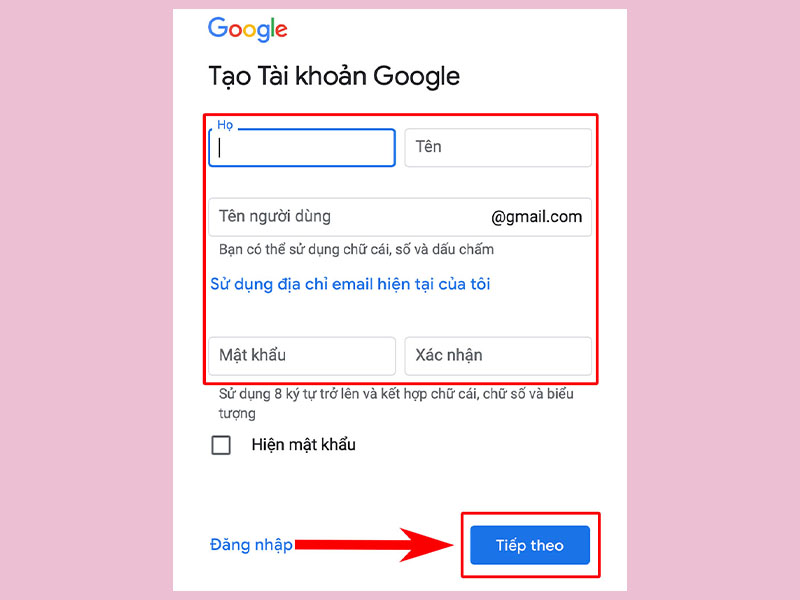
Bước 1: Bạn hãy truy cập vào trang Tạo tài khoản Google tại đây Nhập Họ và Tên của bạn Tên người dùng Đặt Mật khẩuXác nhận lại mật khẩu Chọn Tiếp tục.
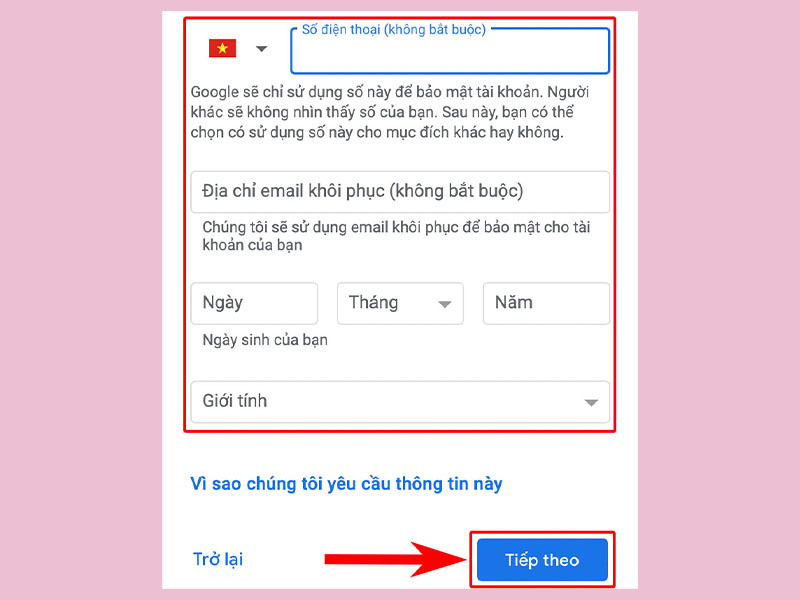
Bước 2: Bạn hãy điền số điện thoại (không bắt buộc)Địa chỉ email khôi phục (không bắt buộc) Nhập Ngày sinh của bạnGiới tính Chọn Tiếp theo.
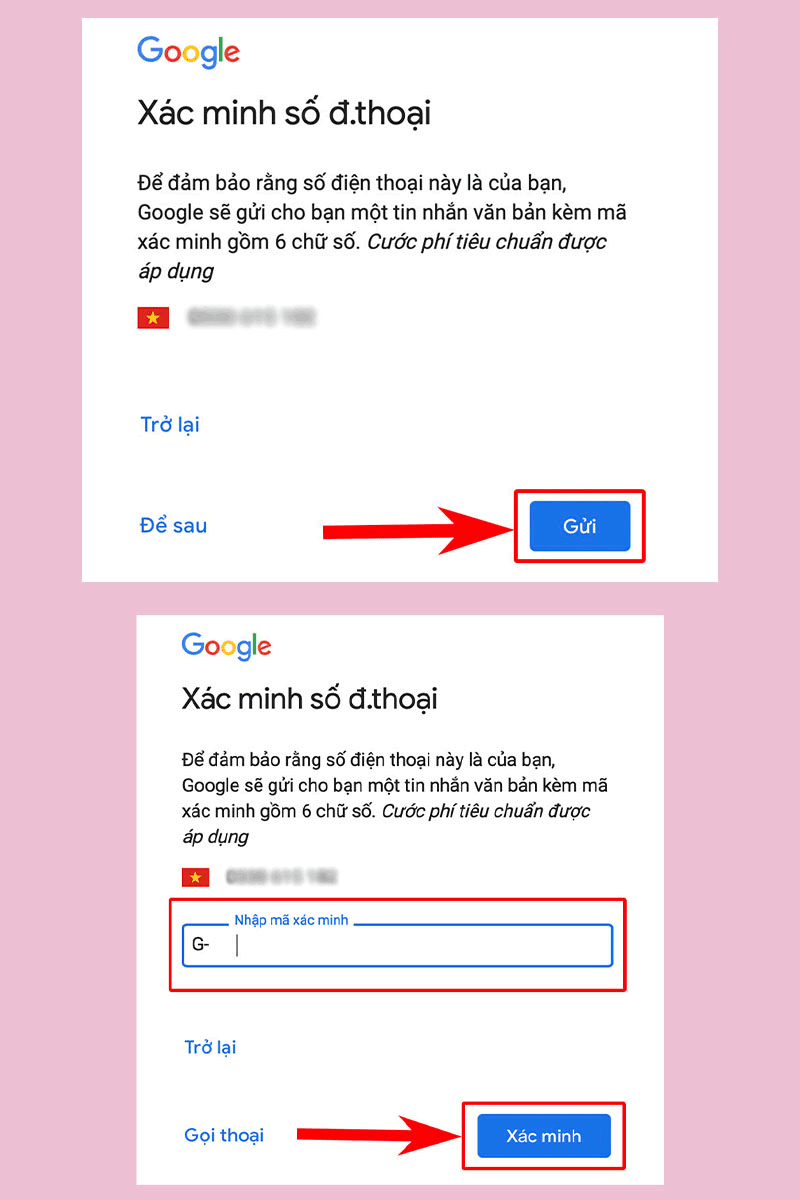
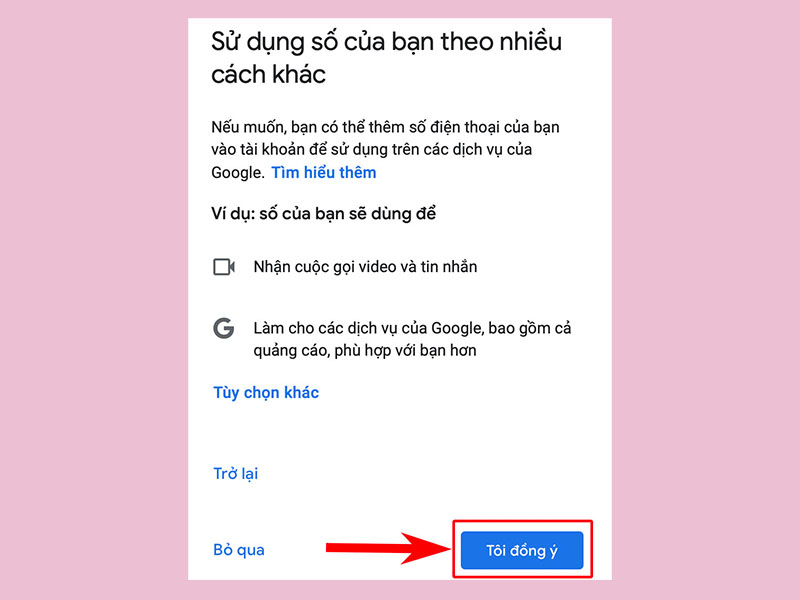
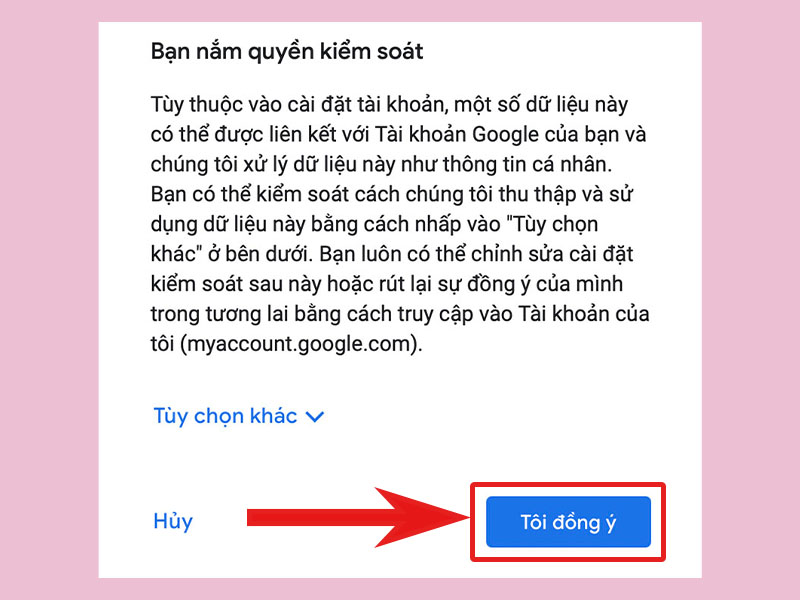
Bước 5: Bạn hãy đọc kỹ Quyền riêng tư và điều khoản Chọn Tôi đồng ý để hoàn tất tạo tài khoản.
Cách tạo Gmail mới trên điện thoại Android
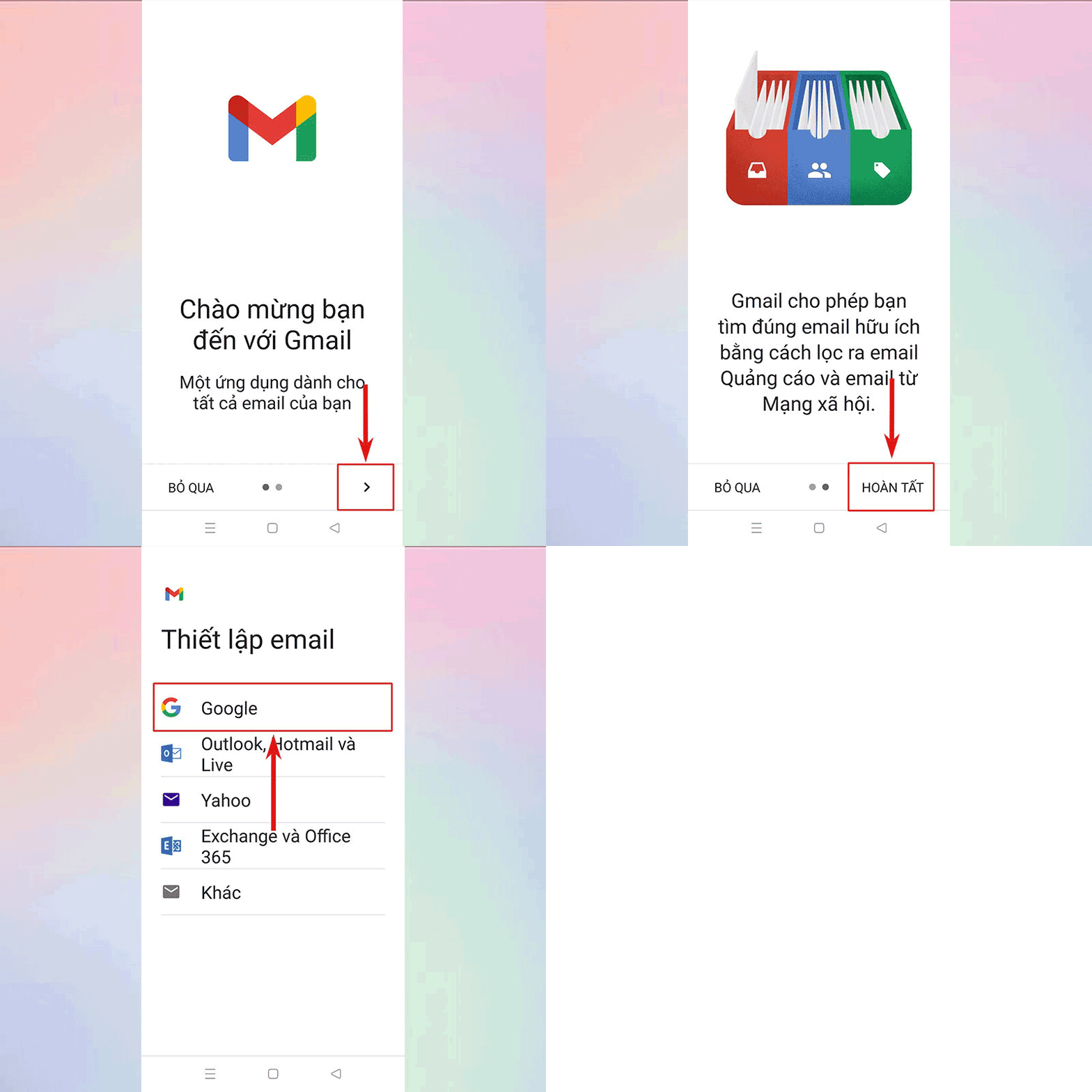
Bước 1: Bạn hãy mở ứng dụng Gmail trên điện thoại Android Chọn biểu tượng tiếp theoHOÀN TẤT Nhấn vào mục Google.
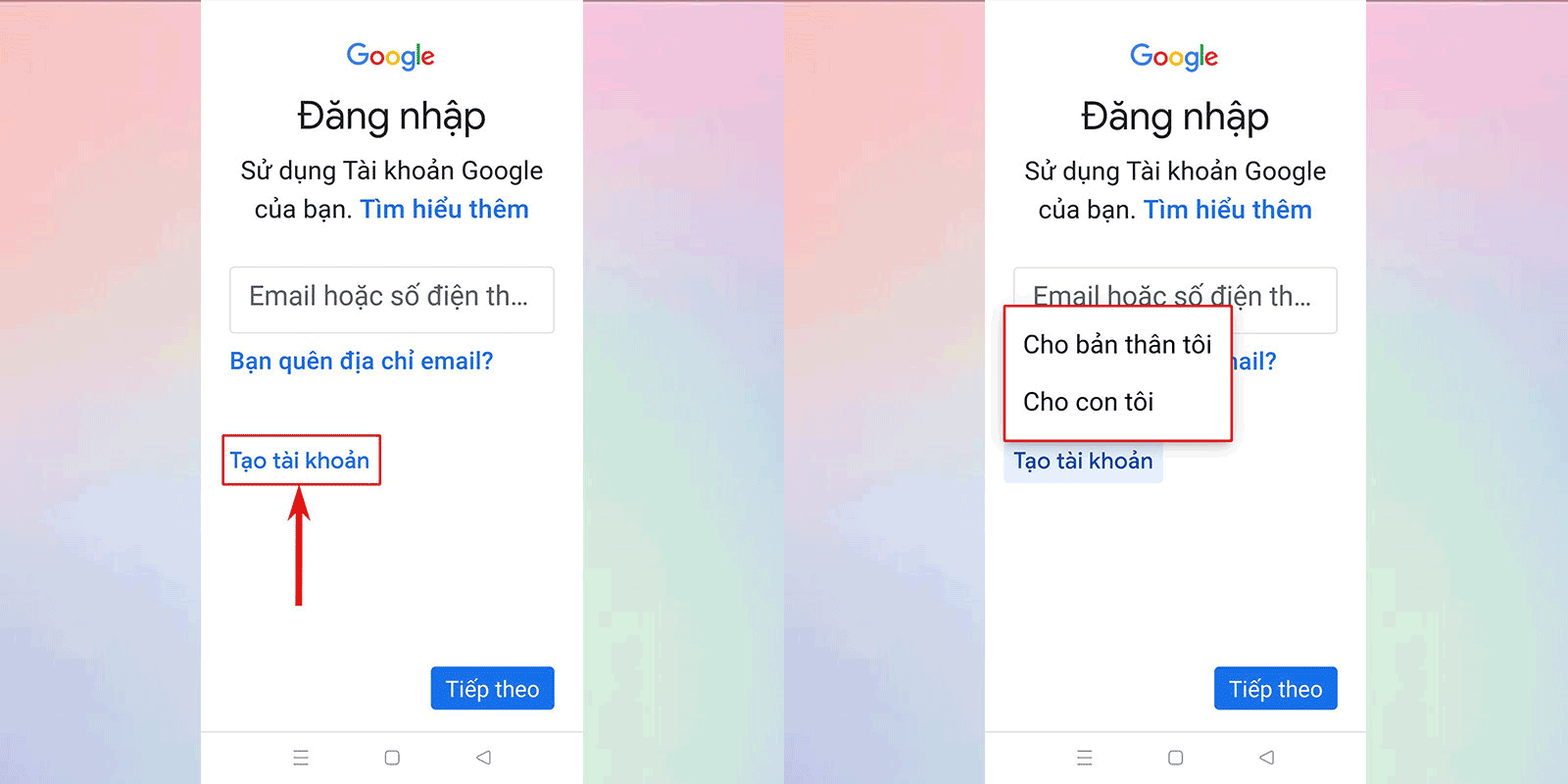
Bước 2: Nhấn vào Tạo tài khoản Lựa chọn Cho bản thân tôi hoặc Cho con tôi.
Bước 3: Điền Họ và TênTiếp theo Nhập Ngày, Tháng, Năm sinhGiới tính Chọn Tiếp theo.
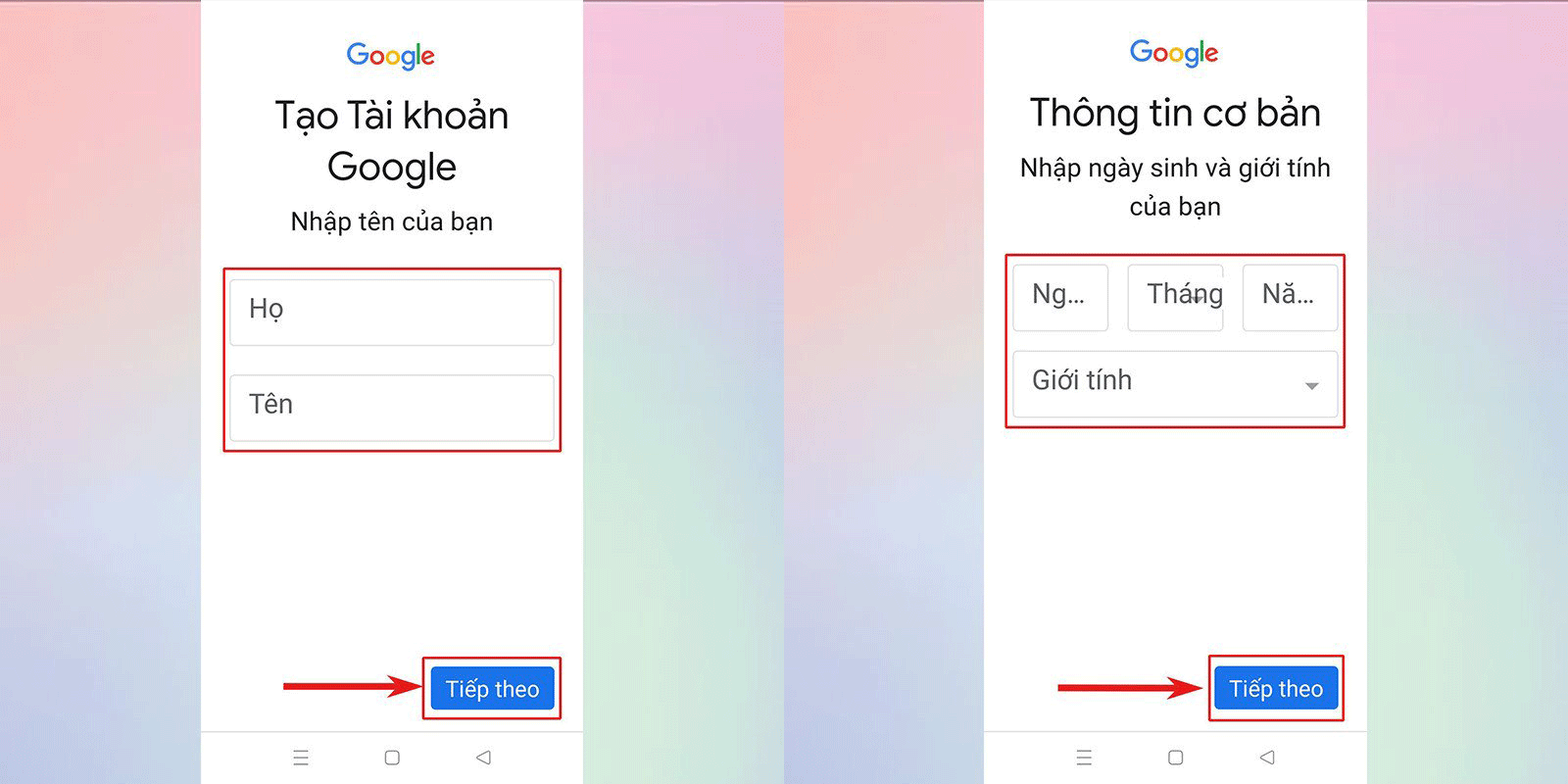
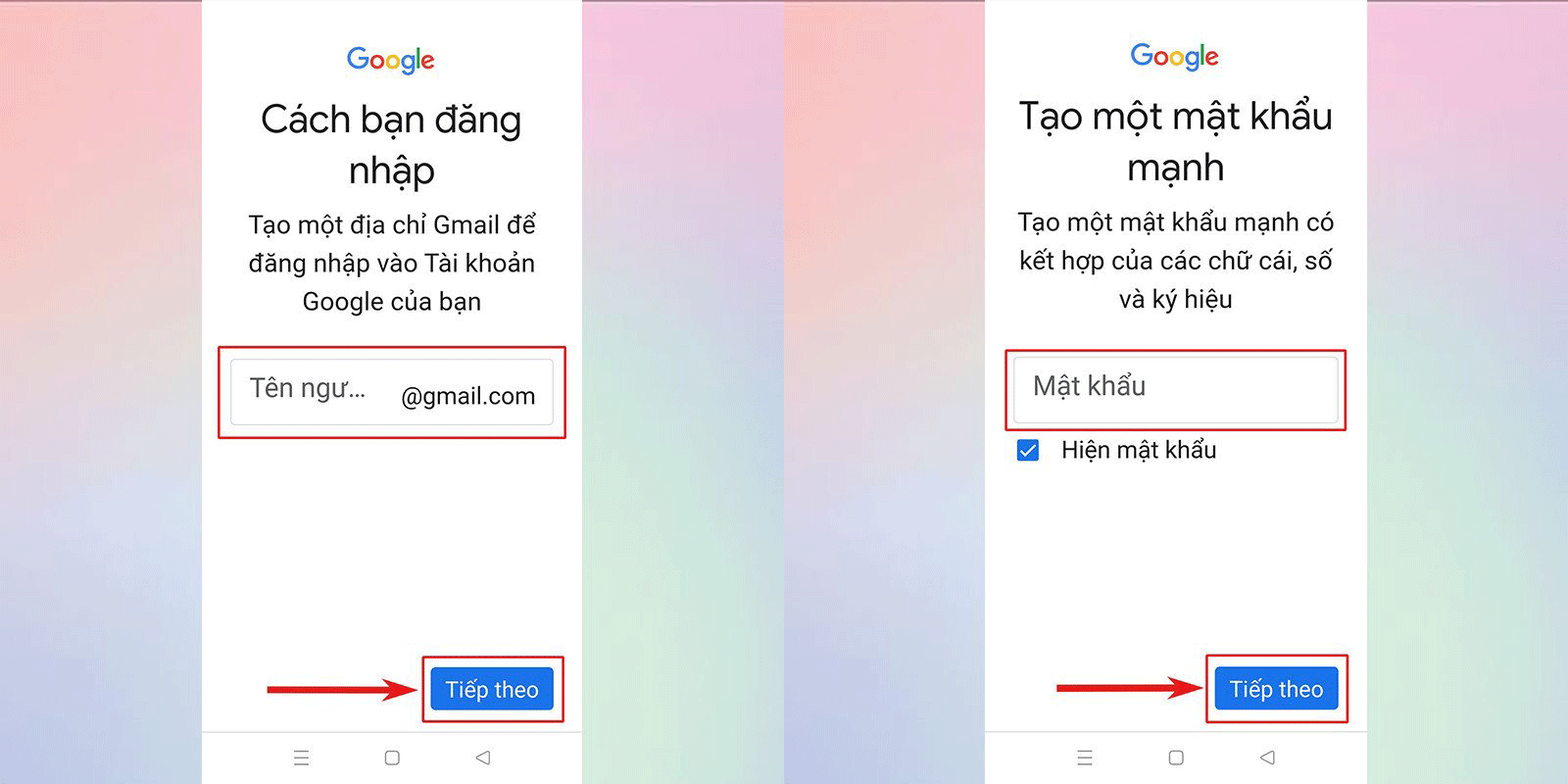
Bước 4: Nhập Tên người dùng Tiếp theo Tạo Mật khẩu cho địa chỉ Gmail Tiếp theo.
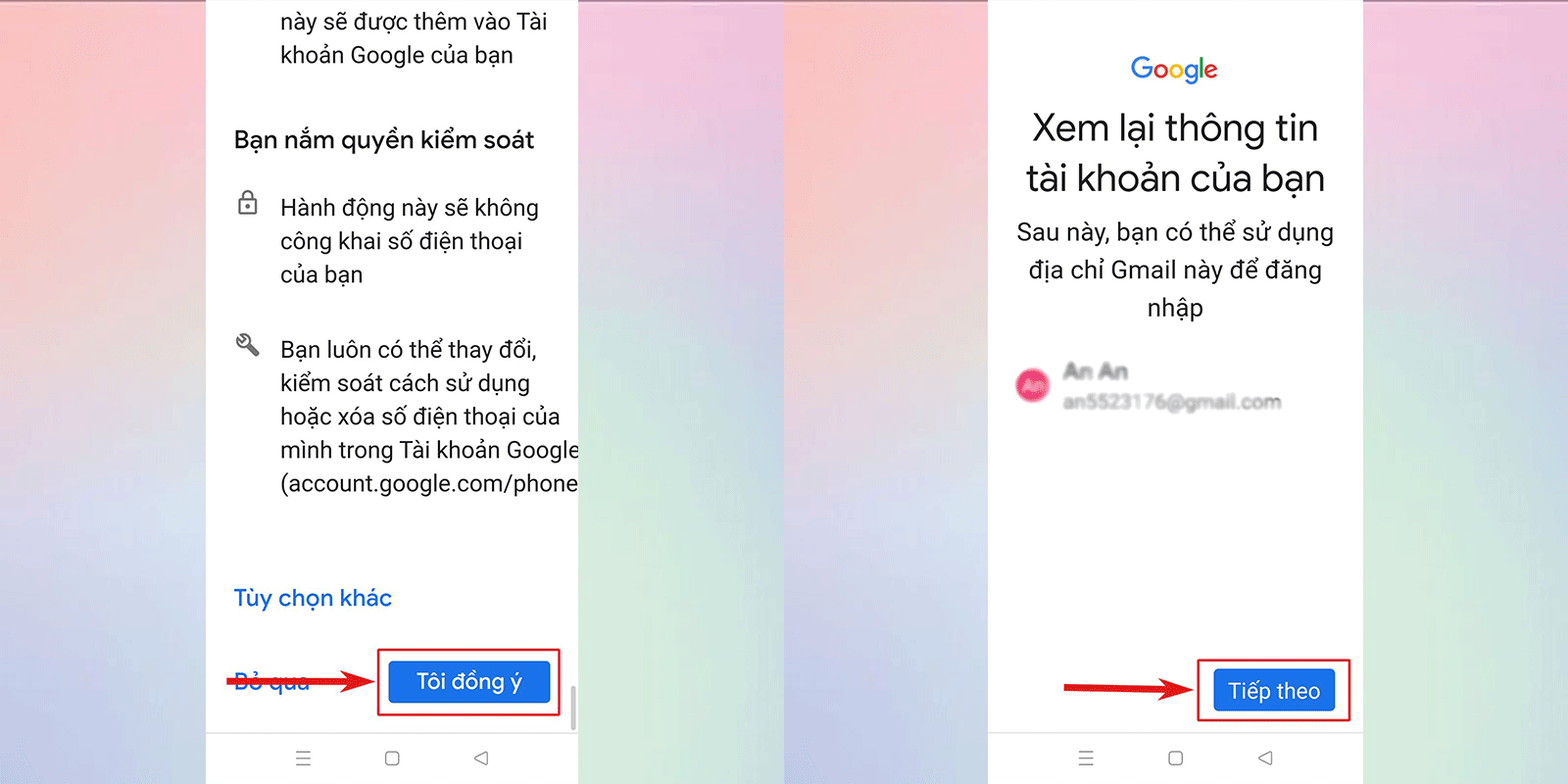
Bước 5: Xem lại thông tin tài khoản Tiếp theo Chọn Tôi đồng ý.
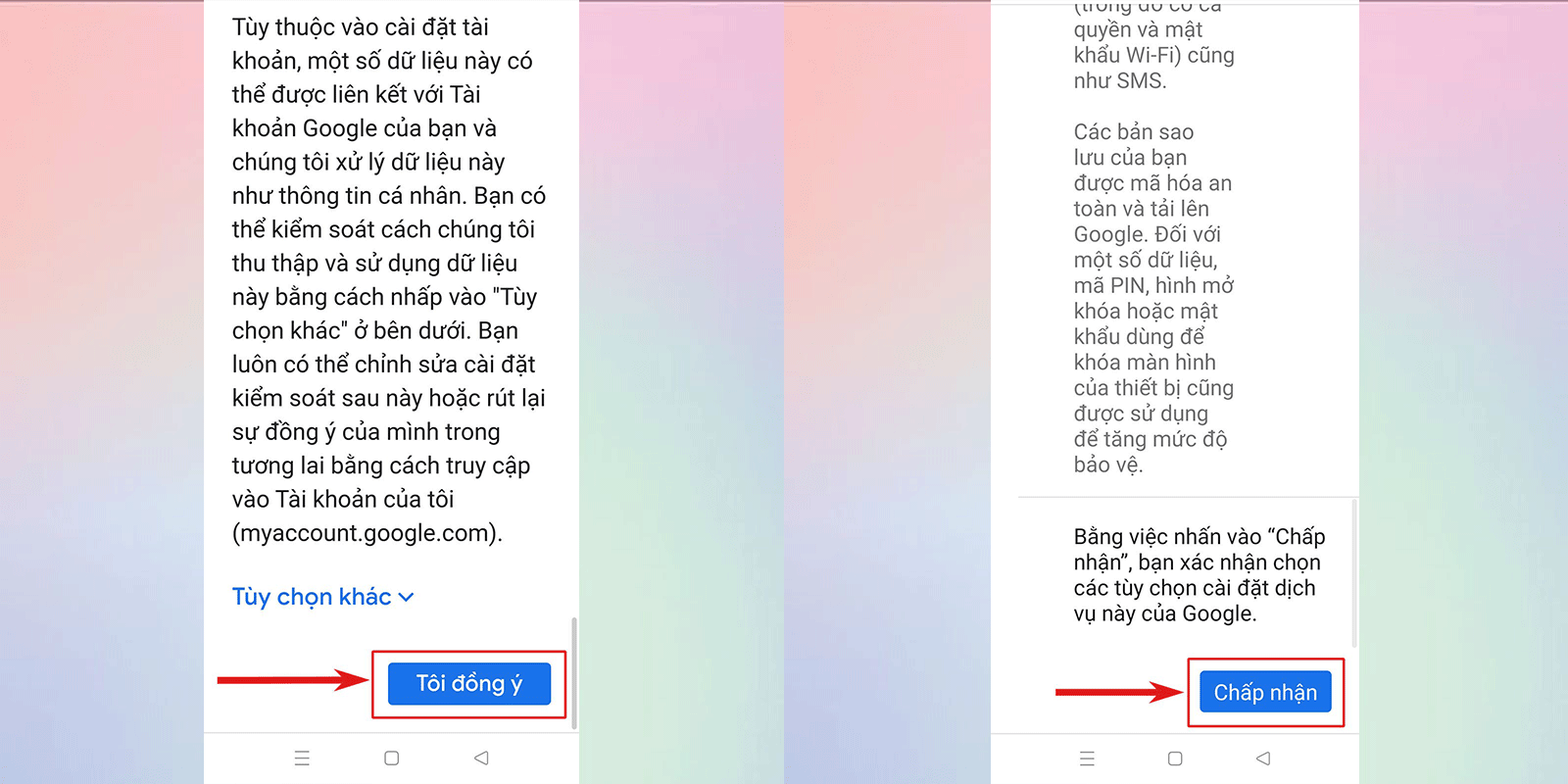
Bước 6:Bạn hãy đọc kỹ Quyền riêng tư và điều khoản Chọn Tôi đồng ý Chấp nhận để hoàn tất.
Cách tạo Gmail mới trên điện thoại iPhone
Bước 1: Bạn hãy mở ứng dụng Gmail trên điện thoại iPhoneĐăng nhập Chọn mục GoogleTiếp tục.
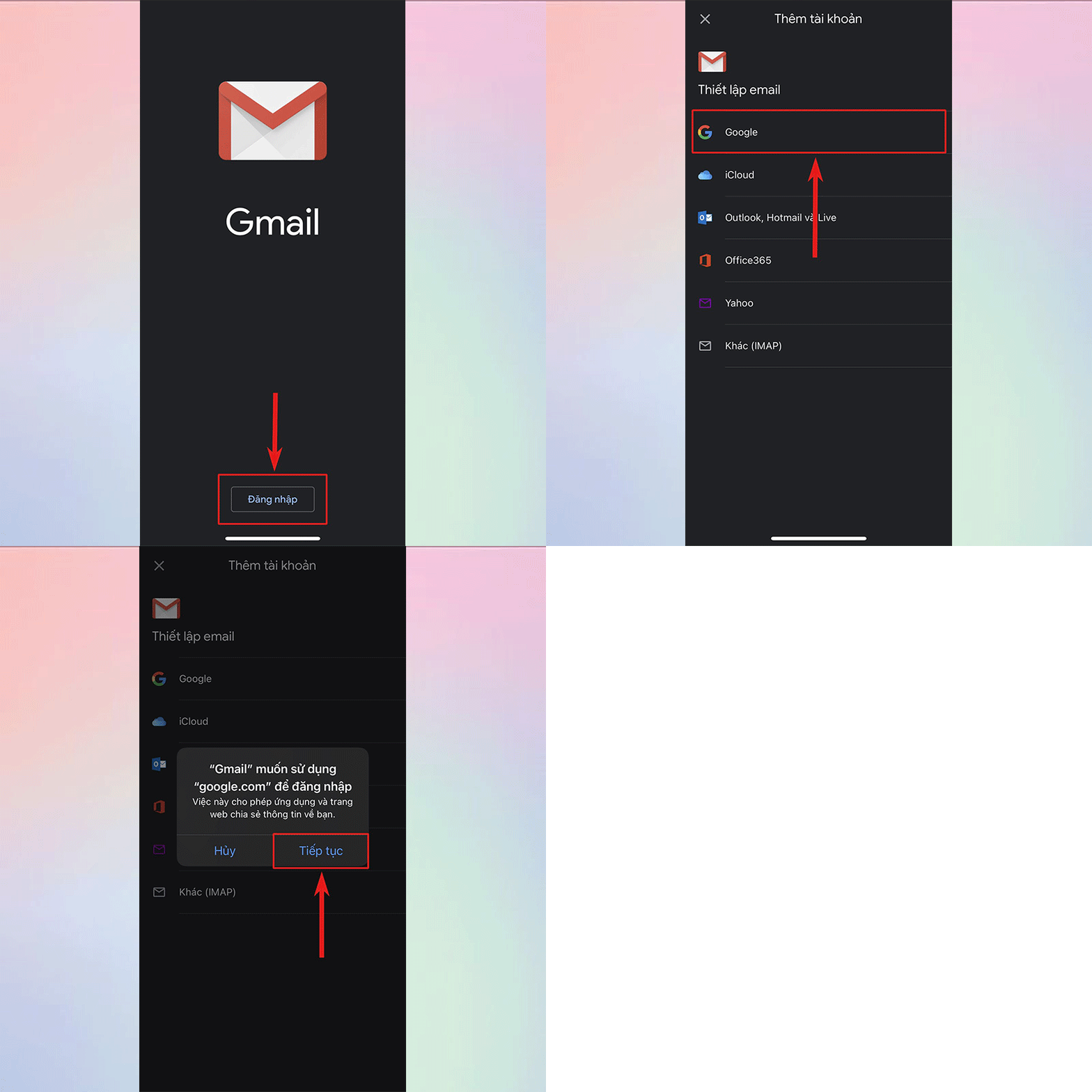
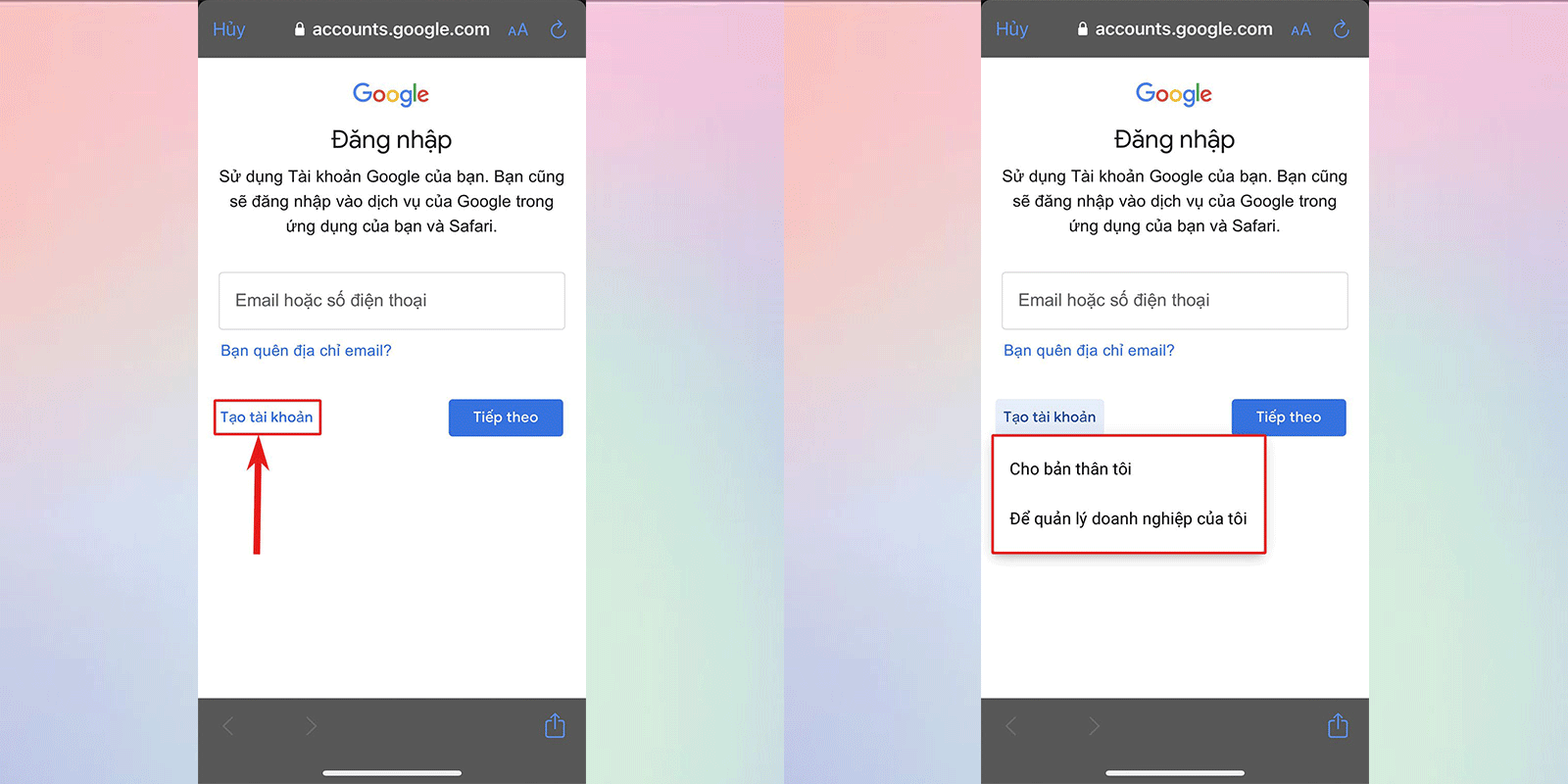
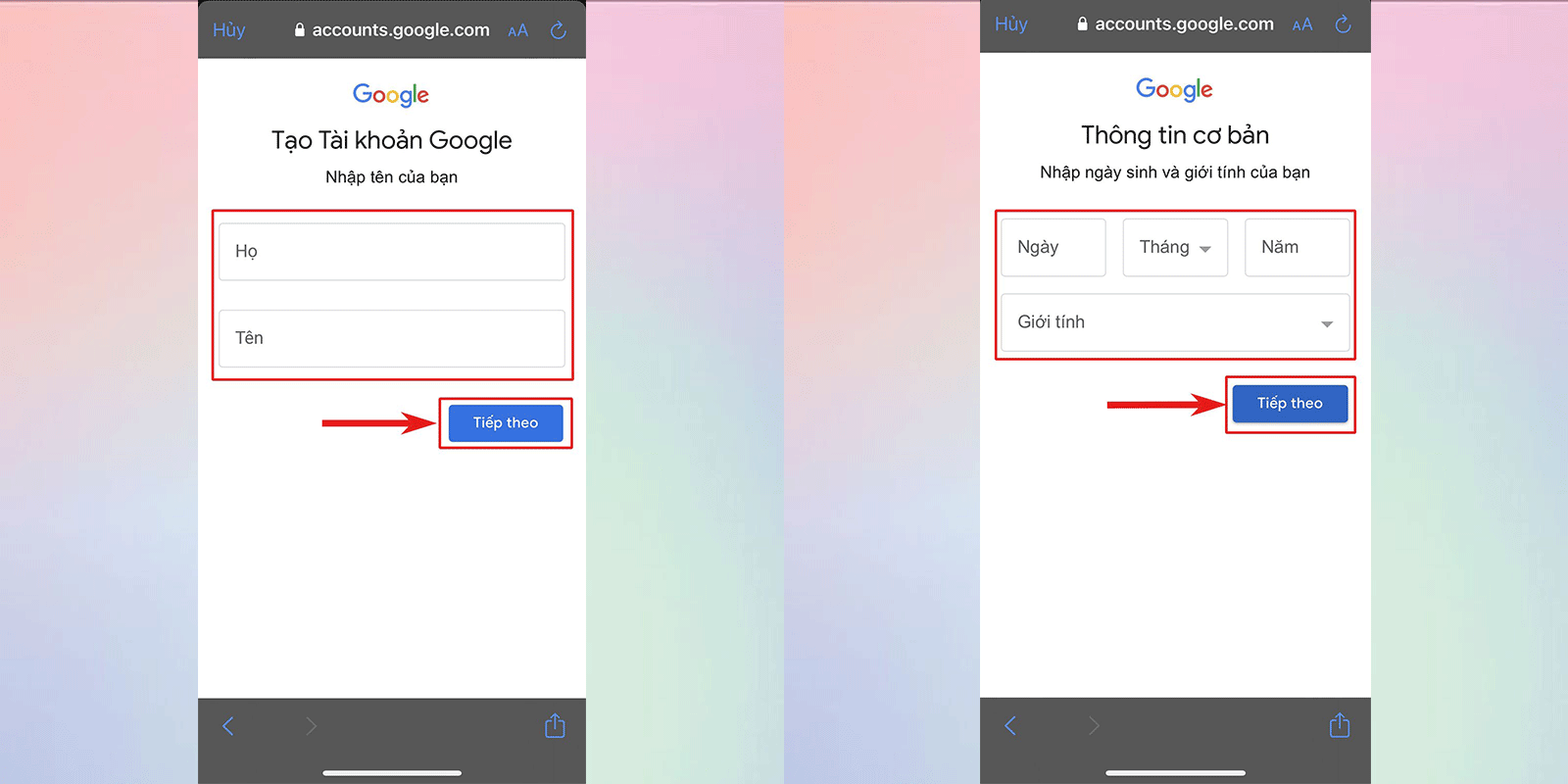
Bước 3: Điền Họ và Tên Tiếp tục Nhập Ngày, Tháng, Năm sinhTiếp tục.
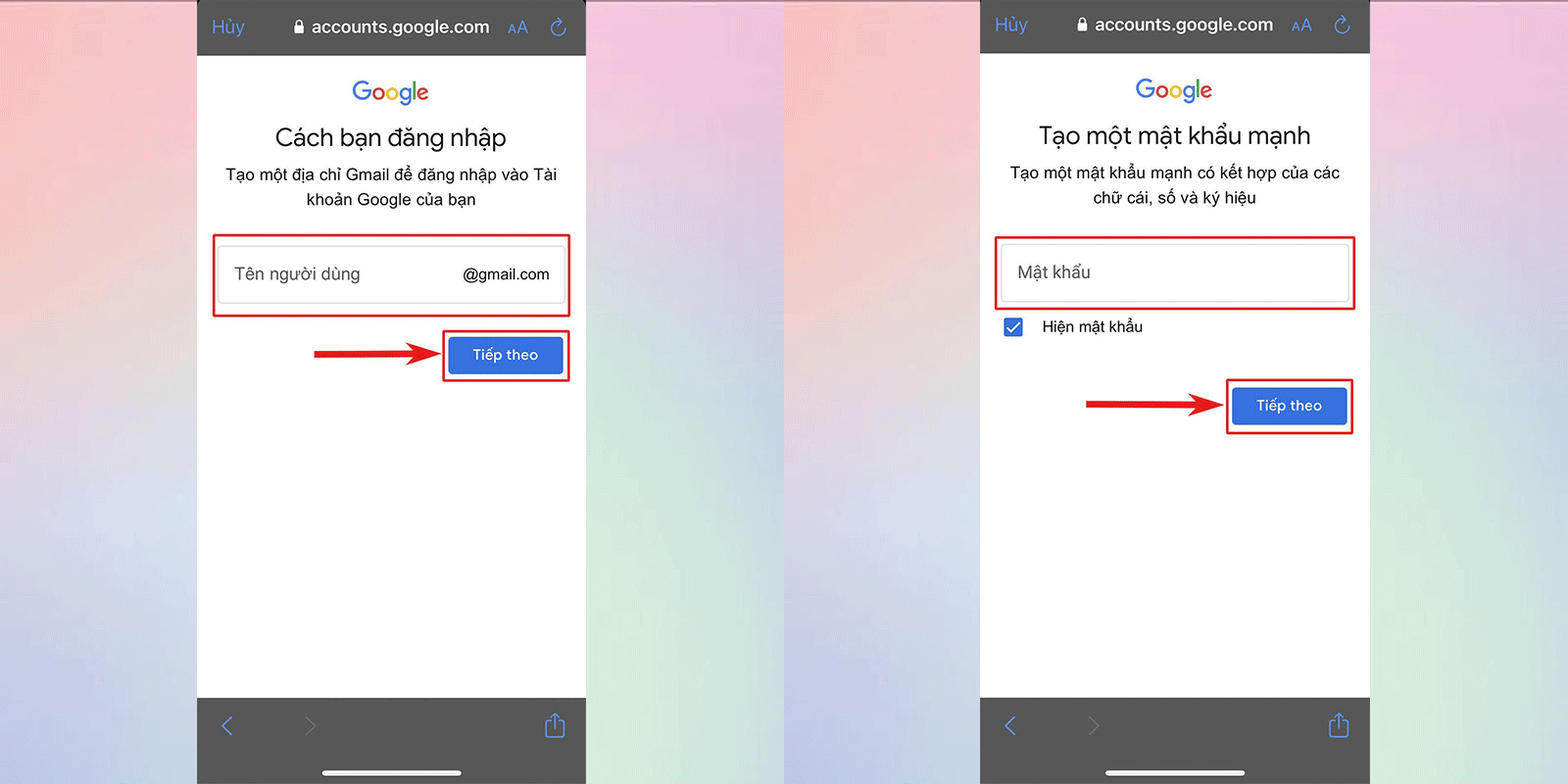
Bước 4: Hãy nhập Tên người dùngTiếp theo Tạo Mật khẩuTiếp theo.
Bước 5: Thêm Số điện thoạiTôi đồng ý.
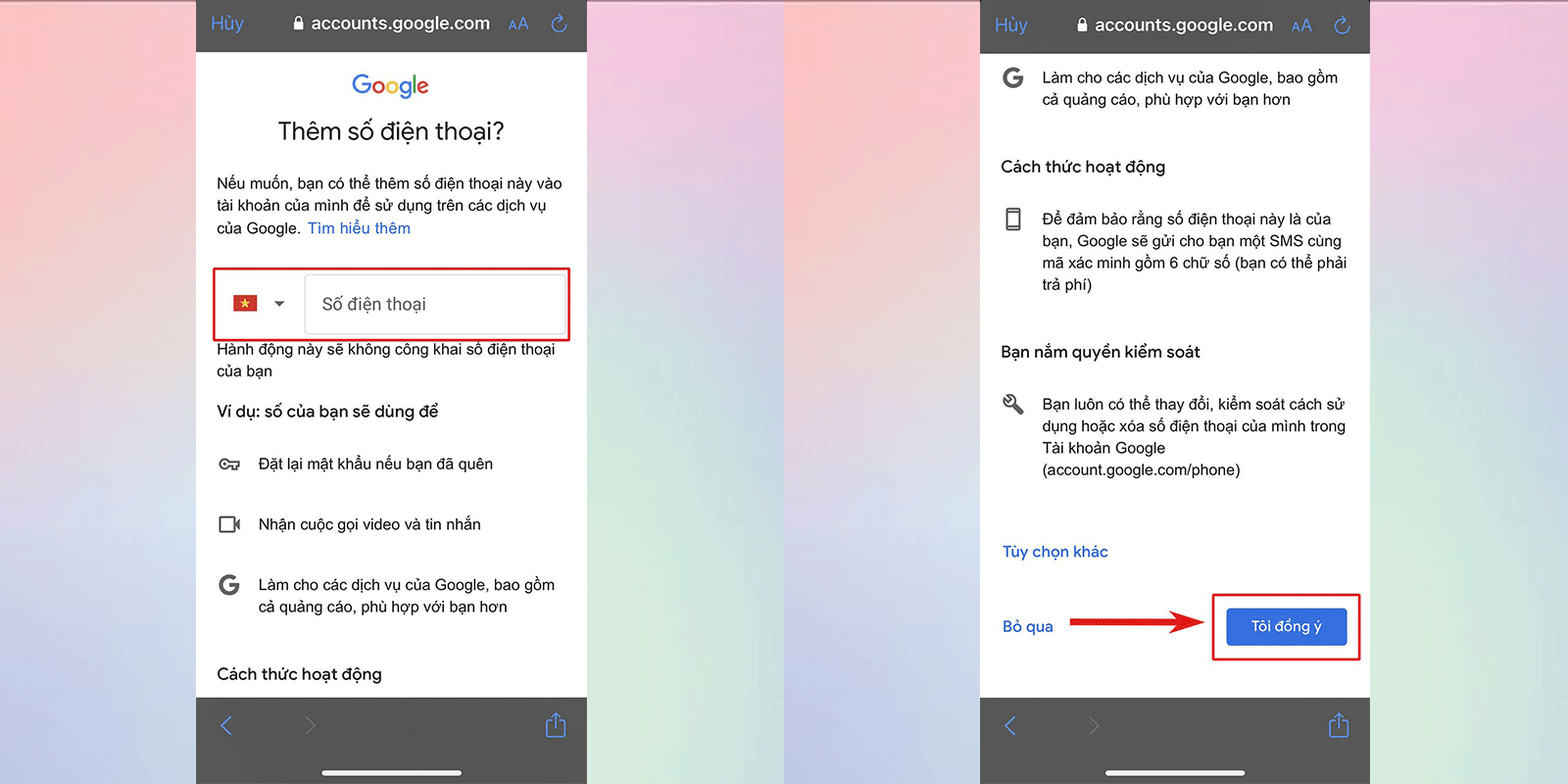
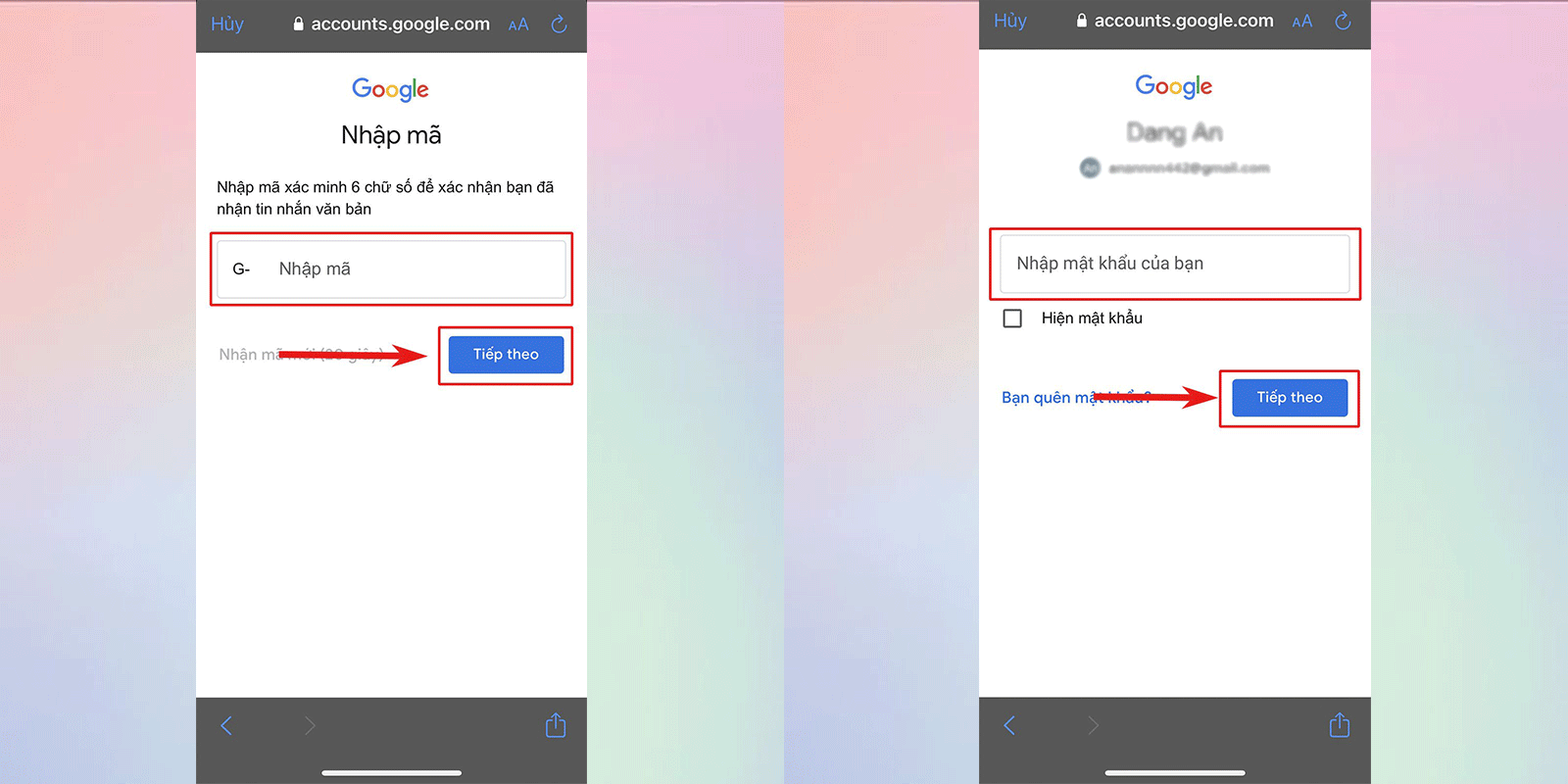
Bước 6: Hãy Nhập mã xác nhận được gửi vào số điện thoại của bạn Tiếp theoNhập mật khẩu của bạnTiếp theo để hoàn tất.
Tạm kết
Như vậy là mình đã vừa hướng dẫn các bạn cách tạo Gmail trên máy tính, điện thoại cực đơn giản và nhanh chóng. Hy vọng những chia sẻ của mình sẽ hữu ích với các bạn. Chúc các bạn thành công!
- Xem thêm các bài viết:Thủ thuật Gmail
