


In ấn trong Excel trở nên phổ biến, nhưng để kết quả in giữ nguyên, hãy xem trước. Hãy theo dõi cách xem trước khi in trong Excel và Google Sheets dưới đây để biết cách làm.
Hướng dẫn áp dụng trên laptop Windows với Excel 2016, và bạn cũng có thể thực hiện trên Excel 2007, 2010, 2013, 2019 và MacOS với thao tác tương tự.
Khi nào cần xem trước khi in? Lợi ích của việc xem trước khi in trong Excel
Xem trước khi in là quan trọng
Việc xem trước khi in giúp sửa lỗi và định dạng dữ liệu. Lợi ích bao gồm kiểm tra lỗi, định dạng, tránh in lại nhiều lần.
- Các lợi ích khác: Kiểm tra lỗi, định dạng, biết trước kết quả in, tránh in lại nhiều lần.
Thiết lập trước khi in cũng quan trọng, bao gồm canh lề, lặp lại tiêu đề, in 2 mặt, in chẵn lẻ...
- Cách in Excel cho phép khổ giấy A4
- Cách lặp lại tiêu đề trong quá trình in Excel
- Cách in nhiều sheet cùng lúc trong Excel một cách đơn giản
- Cách in chẵn lẻ trong Excel một cách linh hoạt
II. Xem trước khi in trong Excel
1. Đối với Excel 2010, 2013, 2016, 2019
Với phương pháp này, bạn có thể xem trước khi in trên các phiên bản từ Excel 2010 trở đi.
1. Bước đầu: Khởi động file Excel bạn muốn in > Mở thẻ File.
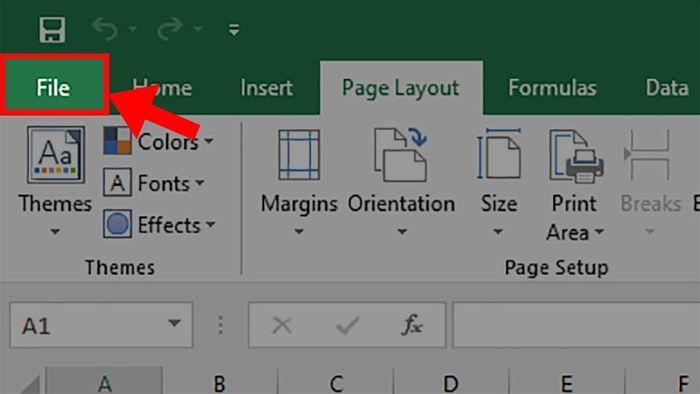
Mở file Excel bạn muốn in > Bấm vào thẻ File
2. Bước tiếp theo: Chọn mục In.
Gợi ý: Bạn cũng có thể sử dụng tổ hợp phím Ctrl + F2 để mở nhanh nhé!
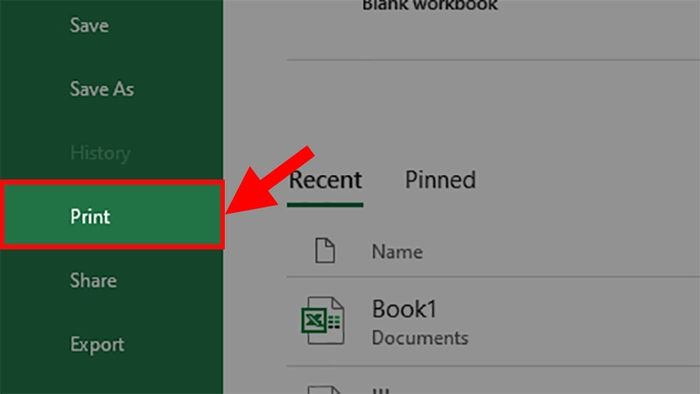
Chọn mục In
Bước 3: Phần xem trước khi in sẽ hiển thị ở phía bên phải của màn hình.
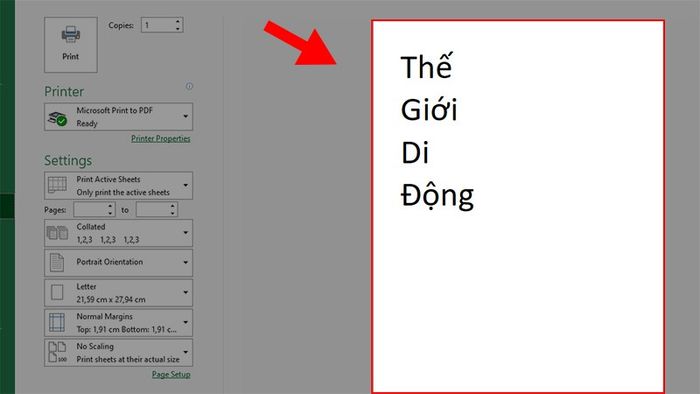
Phần xem trước khi in sẽ xuất hiện ở phía bên phải màn hình
Mua phần mềm Microsoft Office tại Mytour
2. Cho phiên bản Excel 2007
Việc xem trước trong Excel 2007 sẽ khác hoàn toàn so với các phiên bản Excel mới hơn, nhưng đừng lo lắng, hãy theo dõi bài viết để biết thêm chi tiết!
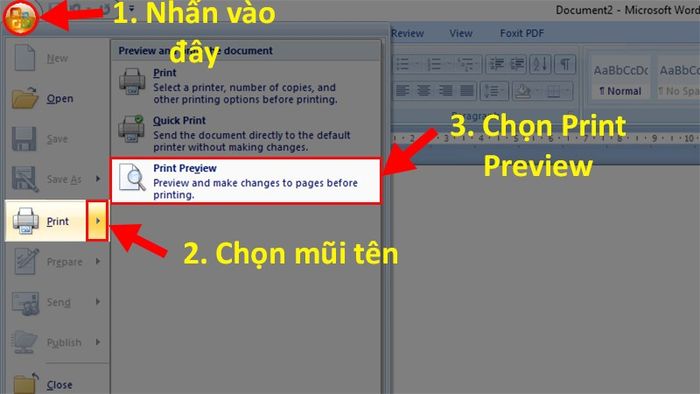
Mở file Excel 2007 cần xem trước khi in > Nhấp chọn nút Microsoft Button > Chọn mũi tên ở phần Print Preview
Bước 2: Excel sẽ chuyển bạn đến phần xem trước.
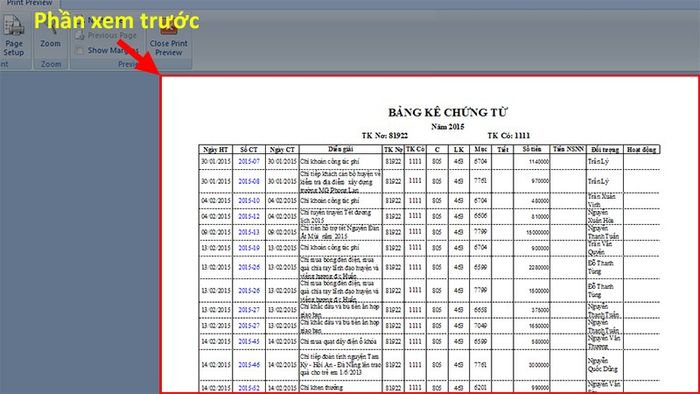
Phần xem trước
Bước 3: Để thao tác trong phần này, bạn hãy sử dụng các lệnh ở thanh Ribbon.
Trong đó:
- Print: In.
- Page Setup: Chỉnh sửa thiết lập trang (canh lề, lặp tiêu đề,...).
- Zoom: Phóng to.
- Next Page: Trang kế tiếp.
- Previous Page: Trở lại trang trước.
- Show Margins: Hiển thị lề.
- Close Print Preview: Thoát phần xem trước.
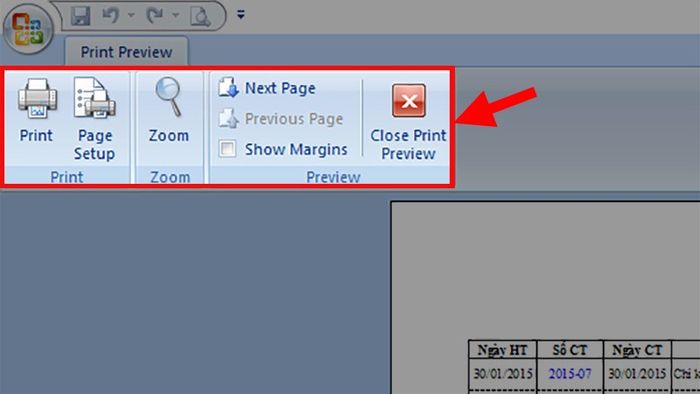
Các lệnh trên thanh Ribbon sẽ giúp bạn thao tác xem trước một cách thuận tiện
3. Đối với Google Sheets
Trong Google Sheets, phần in và xem trước được tập trung chung tại một vị trí giống như các phiên bản Excel mới.
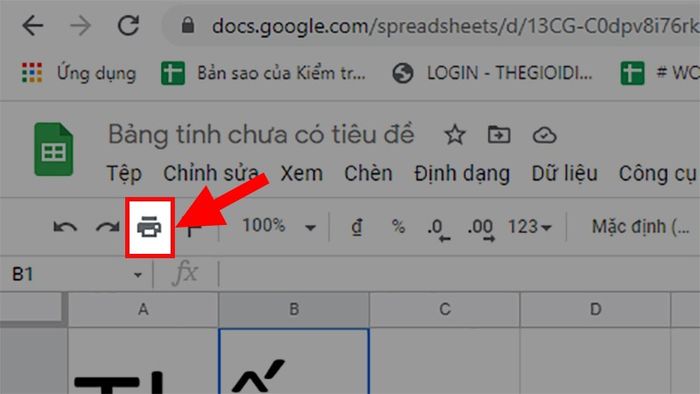
Mở trang Google Sheets cần xem trước khi in > Nhấn vào phần Print
Bước 2: Trong phần hiển thị, bạn thực hiện xem trước khí in ở phía bên trái màn hình.
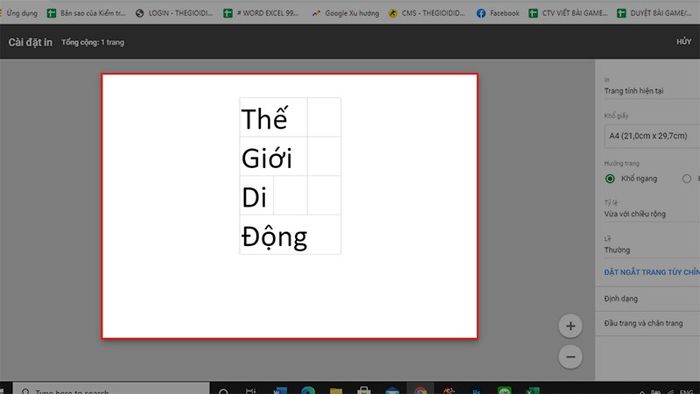
Trong phần hiển thị, bạn xem trước kết quả in ở phía bên trái màn hình
