


Để việc đưa các ứng dụng cần thiết, hay sử dụng ra ngoài màn hình desktop (màn hình chính) là việc vô cùng đơn giản, nó rút gọn thời gian khi bạn phải đi tìm phầm mền hay file tệp ở các thư mục khác. Ngay sau đây, Nguyễn Công PC xin chia sẻ các bước đơn giản để chuyển ứng dụng ra màn hình desktop!
Chuyển ứng dụng ra màn hình desktop
Trên Windows
Bước 1: Nhấp chuột phải vào biểu tượng ứng dụng trong menu Start hoặc chỗ lưu ứng dụng.
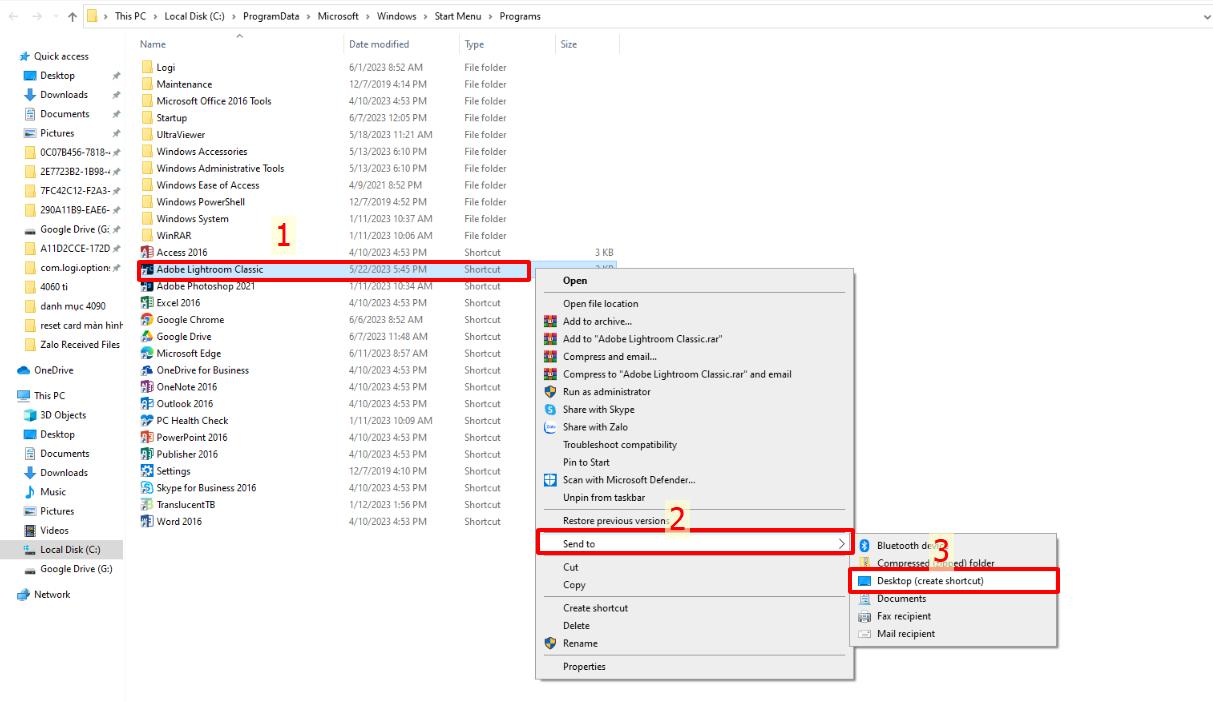
chuyển ứng dụng ra màn hình desktop chỉ với 3 bước click chuột
Bước 2: Chọn Send to → Desktop (create shortcut).
Bước 3: Biểu tượng ứng dụng sẽ được thêm vào màn hình nền.
Trên MacOS
Đưa trực tiếp ứng dụng từ menu ra màn hình chính
Bước 1: Bạn nhấn chọn Đi ở bên trên màn hình > Sau đó chọn vào Ứng dụng.
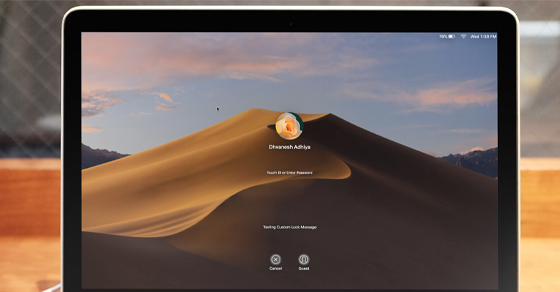
chuyển ứng dụng từ menu ra màn hình chính
Bước 2: Bạn hãy nhấn mục Ứng dụng ngay sau đó hàng loạt ứng dụng bạn cài đặt sẽ hiện ra màn hình.
Bước 3: Tiếp tục bạn chọn ứng dụng cần đưa ra ngoài màn hình bằng cách nhấn giữ chuột ứng dụng đó và kéo ra ngoài màn hình thế là xong.
Bước 4: Kiểm tra lại và chắc chắn rằng ứng dụng đã hiện ra ngay màn hình chính.
Tạo shortcut bằng các phím tắt
Bước 1: Mở vị trí của thư mục hoặc ứng dụng bạn muốn tạo shortcut.
Bước 2: Nhấn và giữ các phím Option + Command cùng một lúc. Đồng thời nhấn vào thư mục hoặc ứng dụng mà bạn đã chọn và kéo - thả chúng lên màn hình chính.
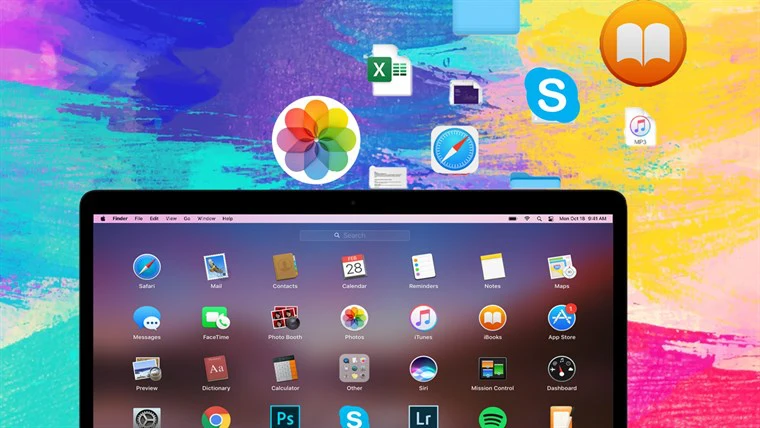
chuyển ứng dụng bằng cách tạo shortcut bằng các phím tắt
Bước 3: Khi đó, máy tính sẽ tự động tạo shortcut lên màn hình chính.
Xem thêm: Cách tải hình ảnh xuống máy tính, laptop
Các lưu ý chuyển ứng dụng ra màn hình desktop
Chỉ di chuyển các ứng dụng mà bạn sử dụng thường xuyên: Không cần phải di chuyển mọi ứng dụng sang màn hình nền. Chỉ di chuyển các ứng dụng mà bạn sử dụng thường xuyên để màn hình của bạn không trở nên lộn xộn.
Sắp xếp các biểu tượng ứng dụng của bạn: Bạn có thể sắp xếp các biểu tượng ứng dụng của mình bằng cách tạo các thư mục. Điều này sẽ giúp bạn tìm thấy các ứng dụng mà bạn đang tìm kiếm một cách nhanh chóng.
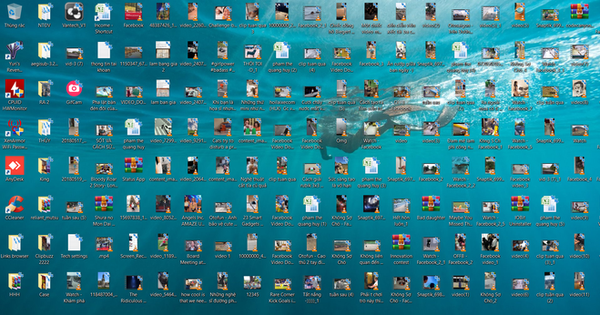
các ứng dụng, file tệp tràn ra màn hình desktop
Xóa ứng dụng khỏi màn hình nền: Nếu không sử dụng ứng dụng nữa, bạn có thể xóa ứng dụng đó khỏi màn hình nền. Để thực hiện việc này, nhấp chuột phải vào biểu tượng ứng dụng và chọn Bỏ ghim khỏi màn hình.
Di chuyển ứng dụng sang màn hình nền là một cách nhanh chóng và dễ dàng để giúp truy cập chúng dễ dàng hơn. Bằng cách làm theo các mẹo ở trên, bạn có thể tùy chỉnh màn hình của mình và biến nó thành một không gian làm việc hiệu quả hơn.
Kết luận
Di chuyển các ứng dụng sang màn hình nền là một cách tuyệt vời để giúp truy cập chúng dễ dàng hơn. Đó cũng là một cách tuyệt vời để tùy chỉnh màn hình của bạn và làm cho nó ngăn nắp hơn. Bằng cách làm theo các mẹo ở trên, bạn có thể di chuyển ứng dụng sang màn hình nền và tạo không gian làm việc phù hợp với mình.
Tham khảo thêm các bài viết liên quan:
Hướng dẫn cách đánh số trang trong Word
Cách tải hình ảnh xuống máy tính, laptop
