


Chỉnh tiếng Việt cho máy tính sẽ giúp bạn sử dụng máy tính, Laptop một cách tiện lợi. Với một số thủ thuật chuyển đổi tiếng Anh sang tiếng Việt dưới đây GEARVN chắc chắn bạn có thể tự cài đặt cho máy tính của mình một cách dễ dàng và nhanh chóng. Hãy tìm hiểu và áp dụng ngay nhé!
Xem ngay bài viết: Ngày 8/3 là ngày gì ? Bỏ túi một số gợi ý tặng quà 8/3
Lợi ích của cài đặt tiếng Việt cho máy tính
Cài đặt tiếng Việt trên PC, Laptop là thủ thuật vô cùng đơn giản được nhiều người dùng áp dụng để hỗ trợ việc sử dụng máy tính trở nên dễ dàng. Tất nhiên, điều này rất tốt cho trẻ em và người lớn tuổi khi muốn sử dụng máy tính, hẹn chế tối đa những rắc rối có thể gặp phải. Đặc biệt, trong trường hợp bạn cần cài đặt chương trình phức tạp, sửa lỗi trên máy với ngôn ngữ tiếng Việt sẽ giúp bạn thực hiện quá trình sửa lỗi và cài đặt một cách nhanh chóng.
Thủ thuật cài đặt tiếng Việt trên máy tính
Để tiến hành cài đặt bàn phím tiếng Việt cho máy tính bạn có thể tham khảo một số thủ thuật đổi ngôn ngữ máy tính không cần phần mềm dưới đây để có thể tự cài đặt một cách nhanh chóng và hiệu quả nhé!
Cài tiếng Việt trên máy tính trong mục Setting
Bước 1: Sử dụng tổ hợp trên bàn phím “Windows + i” để truy cập vào mục Windows Setting.
Bước 2: Click chuột chọn vào “Time & Language”.
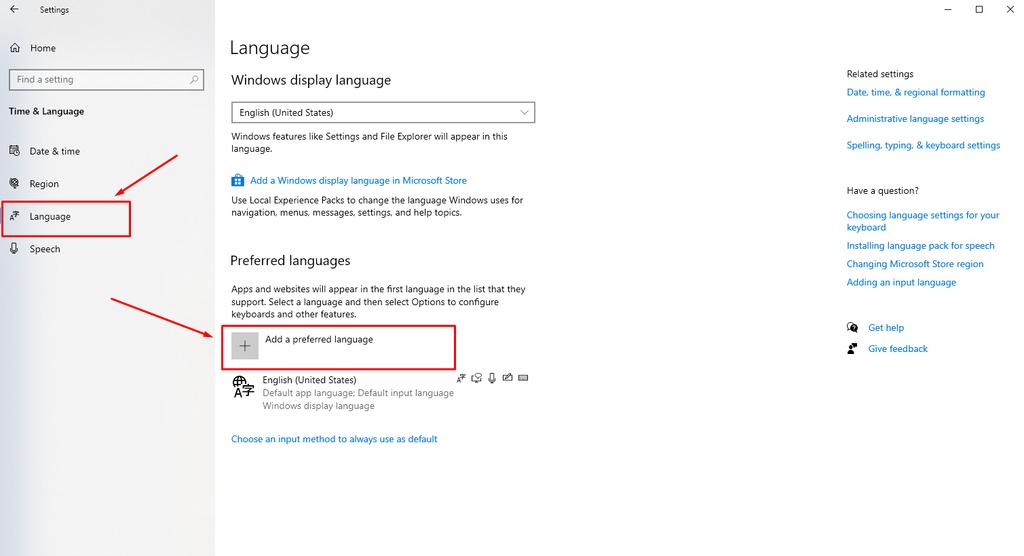
Bước 3: Chọn mục “Language”. Để cài tiếng Việt trên máy tính Windows 10 bạn chọn “Add a preferred language”.
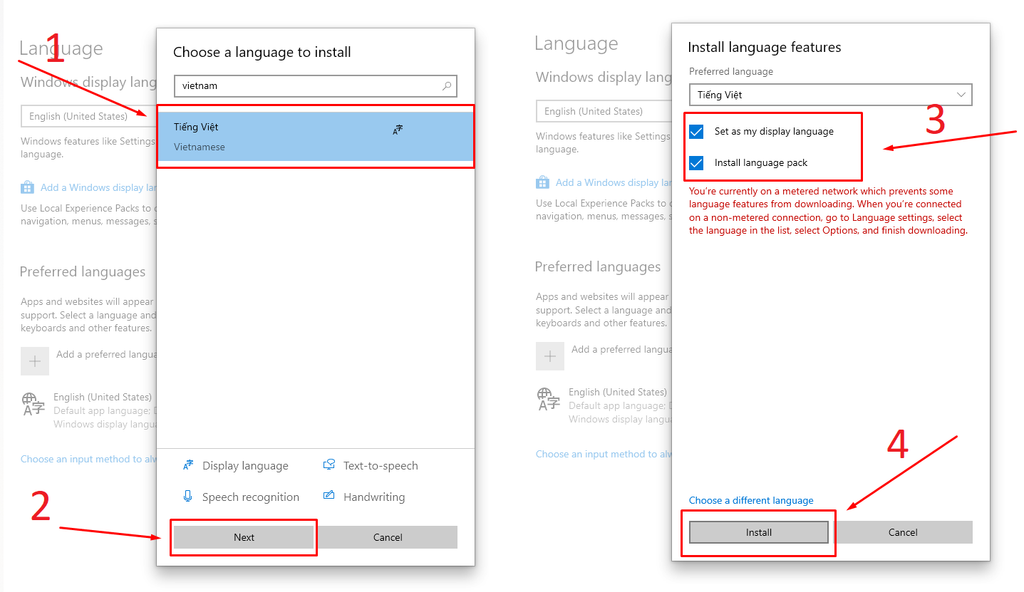
Bước 4: Tìm và chọn ngôn ngữ Tiếng Việt (Vietnamese). Sau đó, click chuột phải vào “Next”
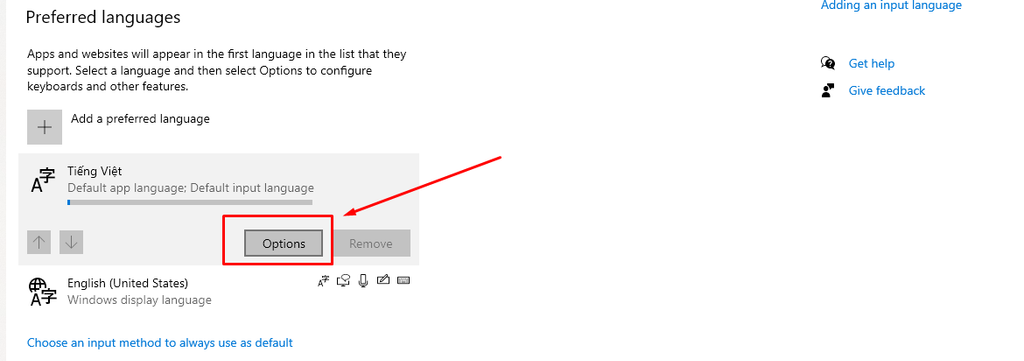
Bước 5: Sau khi hoàn thành bước trên, tại mục “Preferred languages” bạn chọn vào ngôn ngữ đã thêm.
Bước 6: Để hoàn thành công đoạn cài tiếng Việt cho máy tính, bạn chọn vào nút “Options” và chờ máy tính cập nhật lại.
Lưu ý: Bạn cũng có thể xóa bàn phím từ menu này, chỉ cần chọn bàn phím muốn xóa và nhấn vào Remove.
